 inicio


1.1.5-g - Ferramentas das páxinas: Engadir pegatinas, imaxes, figuras xeométricas, conectores, texto e pegar imaxe copiada/arrastrada.
Nunha páxina, ademáis de escribir ou debuxar coas diferentes ferramentas podes tamén engadir os seguintes elementos, ben desde o menú de puntos ou desde o botóns de acceso rápido.
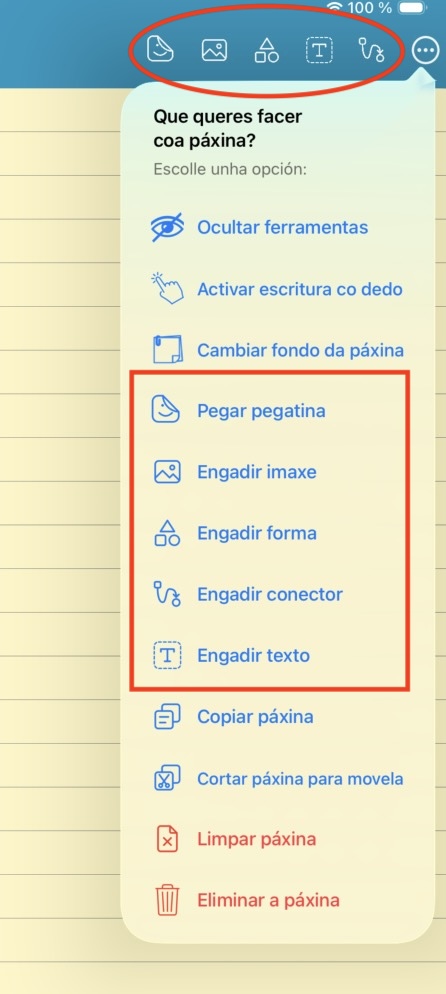
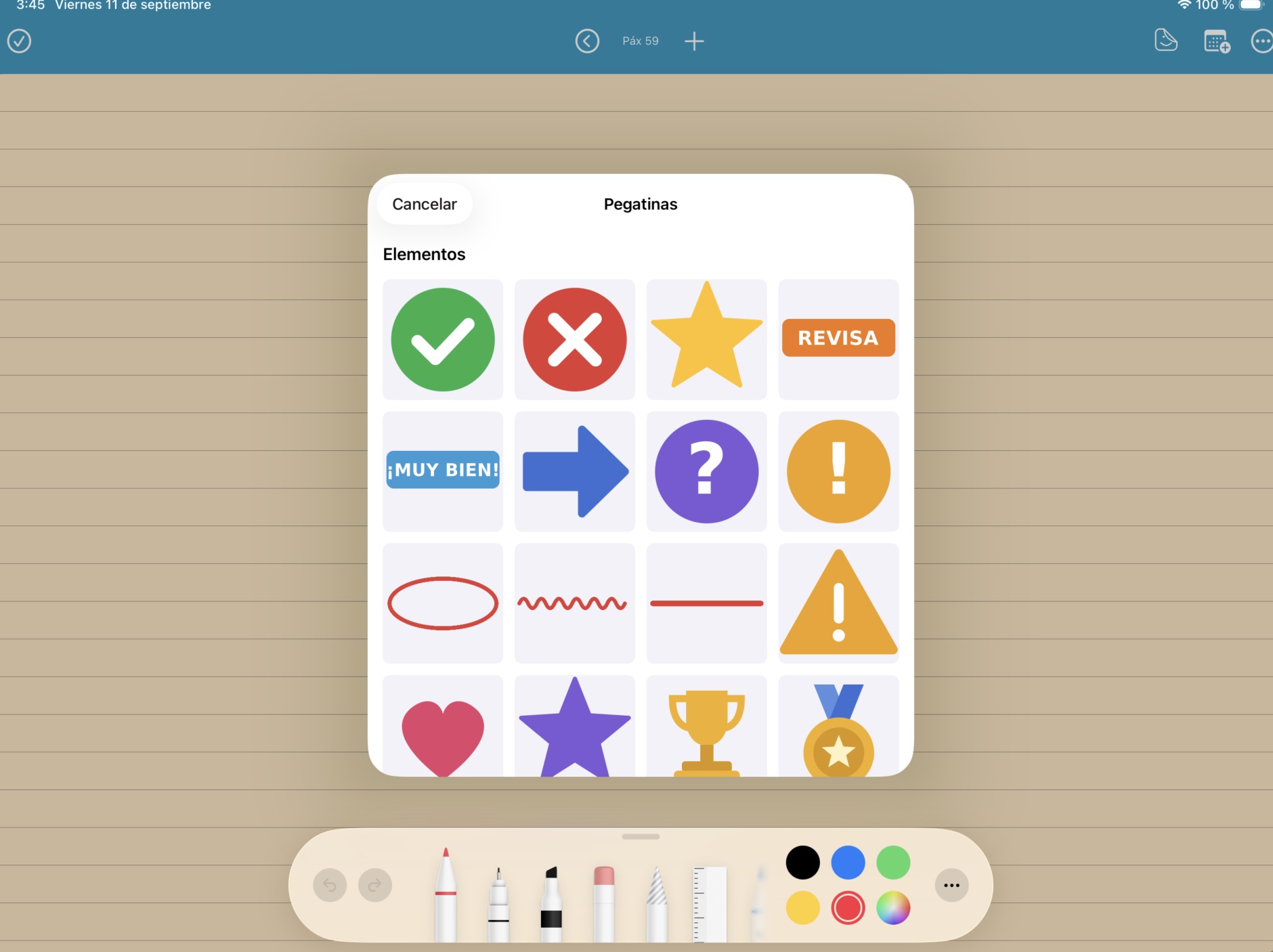
PEGATINAS: organizadas por categorias:
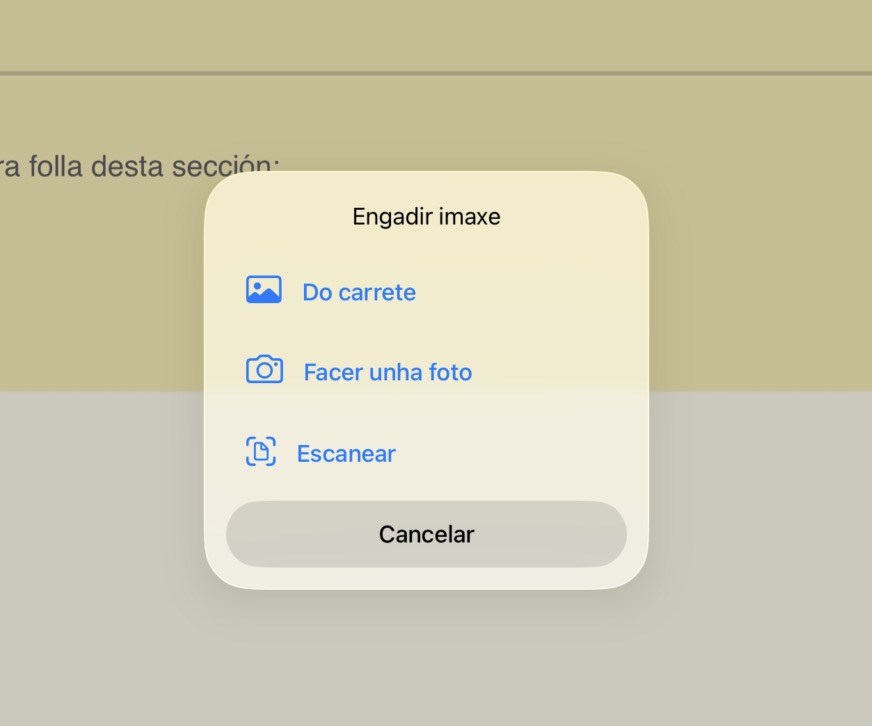
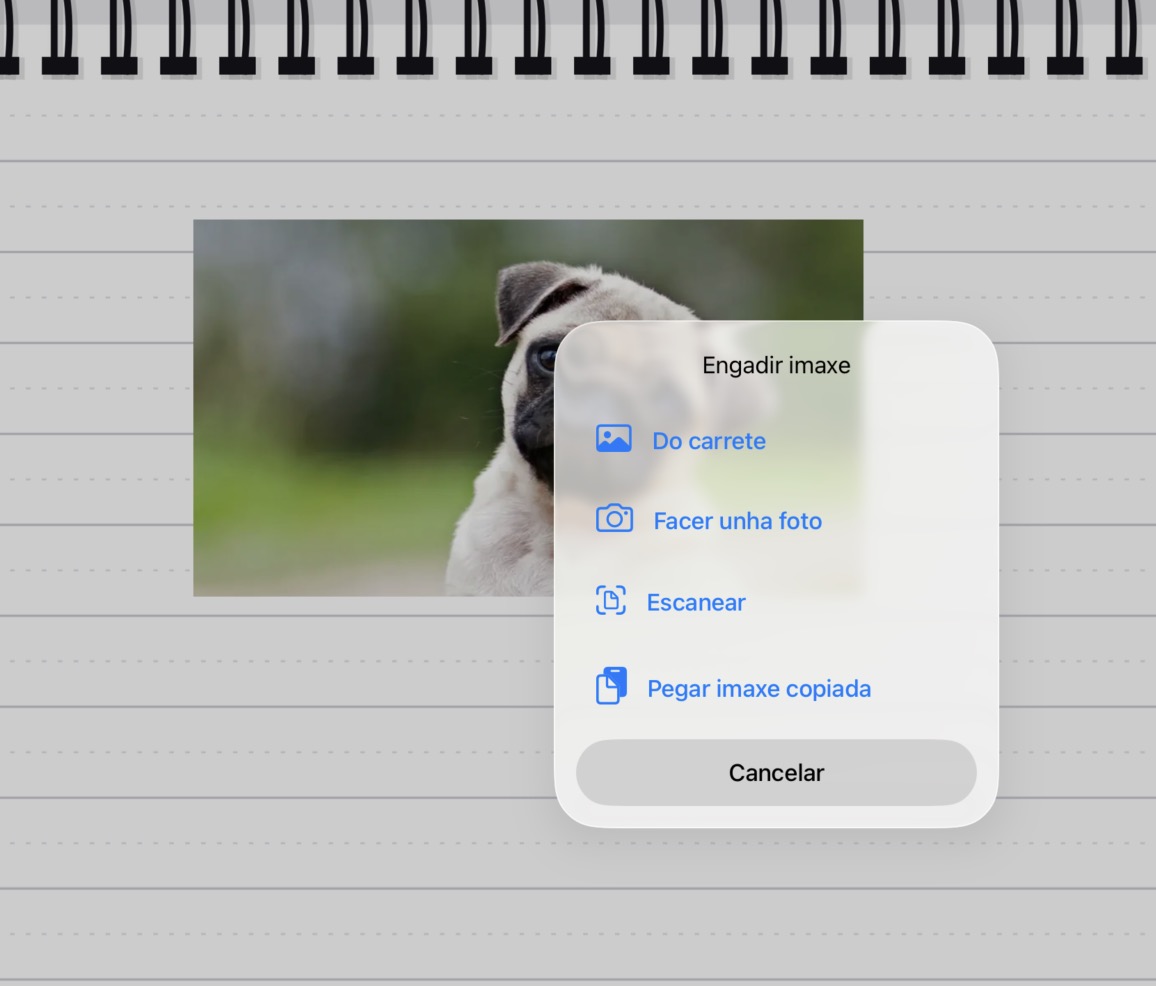
IMAXES: Desde a galería, coa cámara ou scanear e pegar a imaxe se a copiaches dun navegador etc...
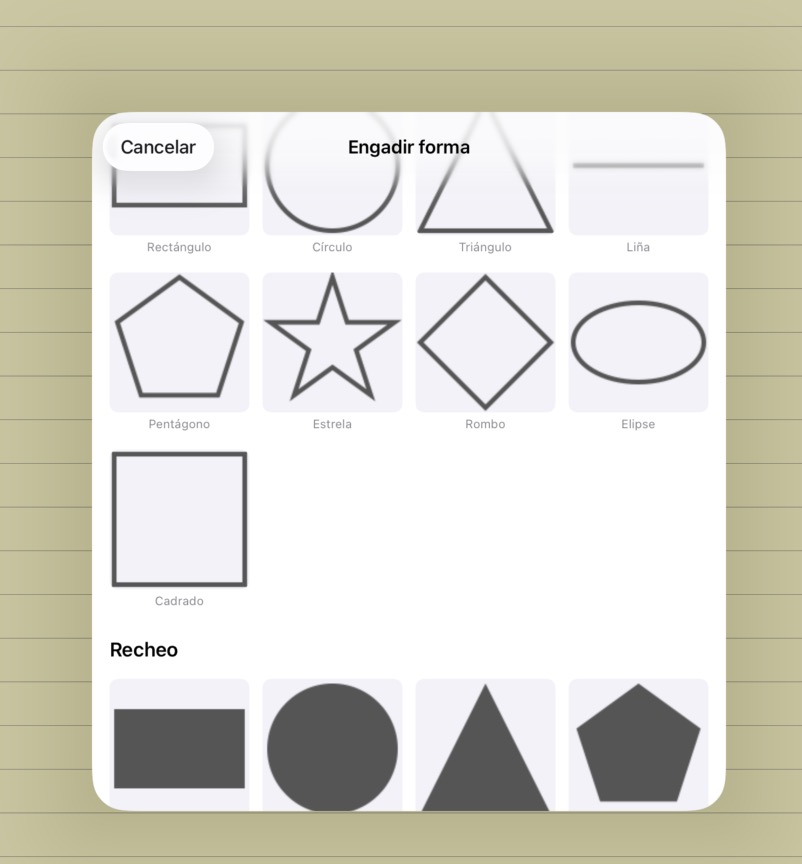
FIGURAS XEOMÉTRICAS:
En cada figura engadida podes cambiar a cor e grosor do trazo, usando a barra de ferarmentas de escritura (utensilio de escritura, grosor e cor)
Con calquera elemento engadido poderás movelo, rotalo, borralo
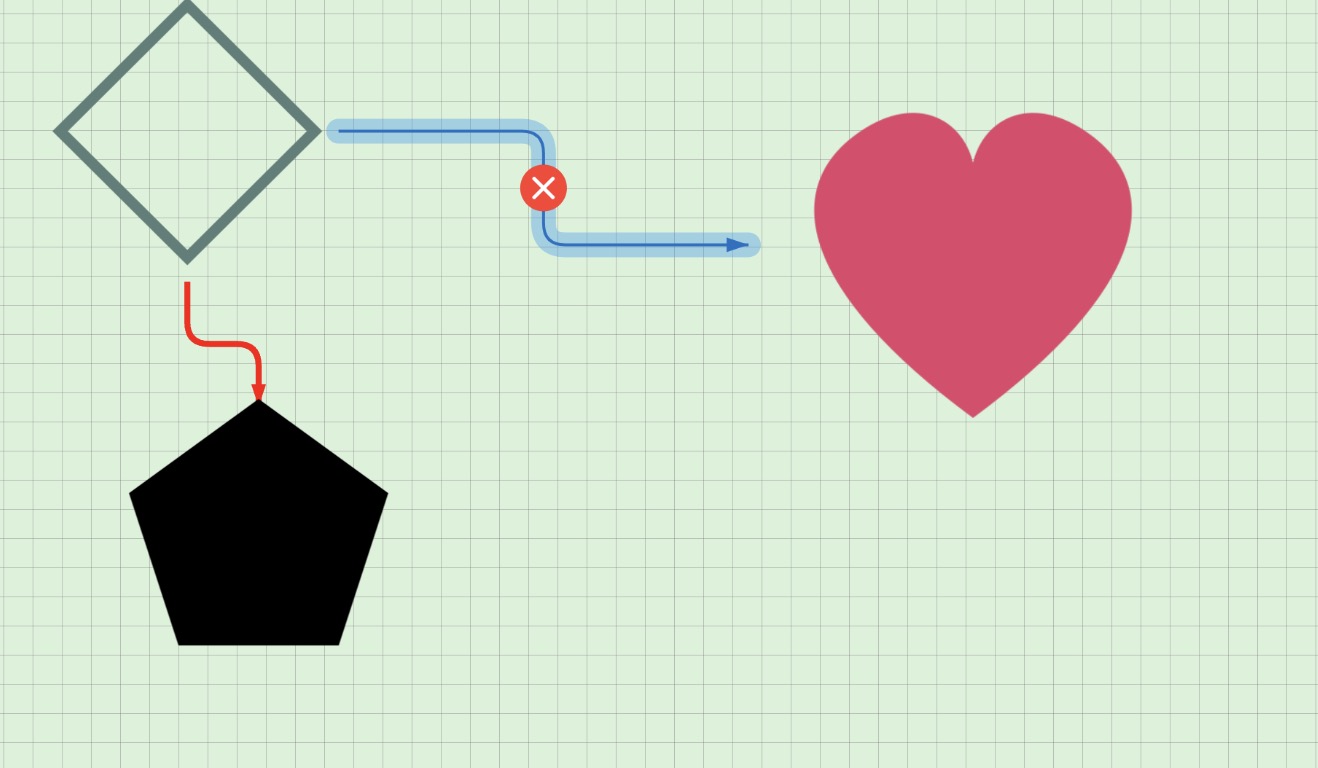
CONECTORES ENTRE ELEMENTOS:
Podes unir dous elementos (pegatina, forma xeométrica, ou imaxe) mediante un conector, de modo que se moves un deles, automáticamente axusta o recorrido.
Tan só tes que arrastrar desde o elemento de orixe ata o de destino, e o conector será trazado da cor o grosor da ferramenta de escritura escollida.
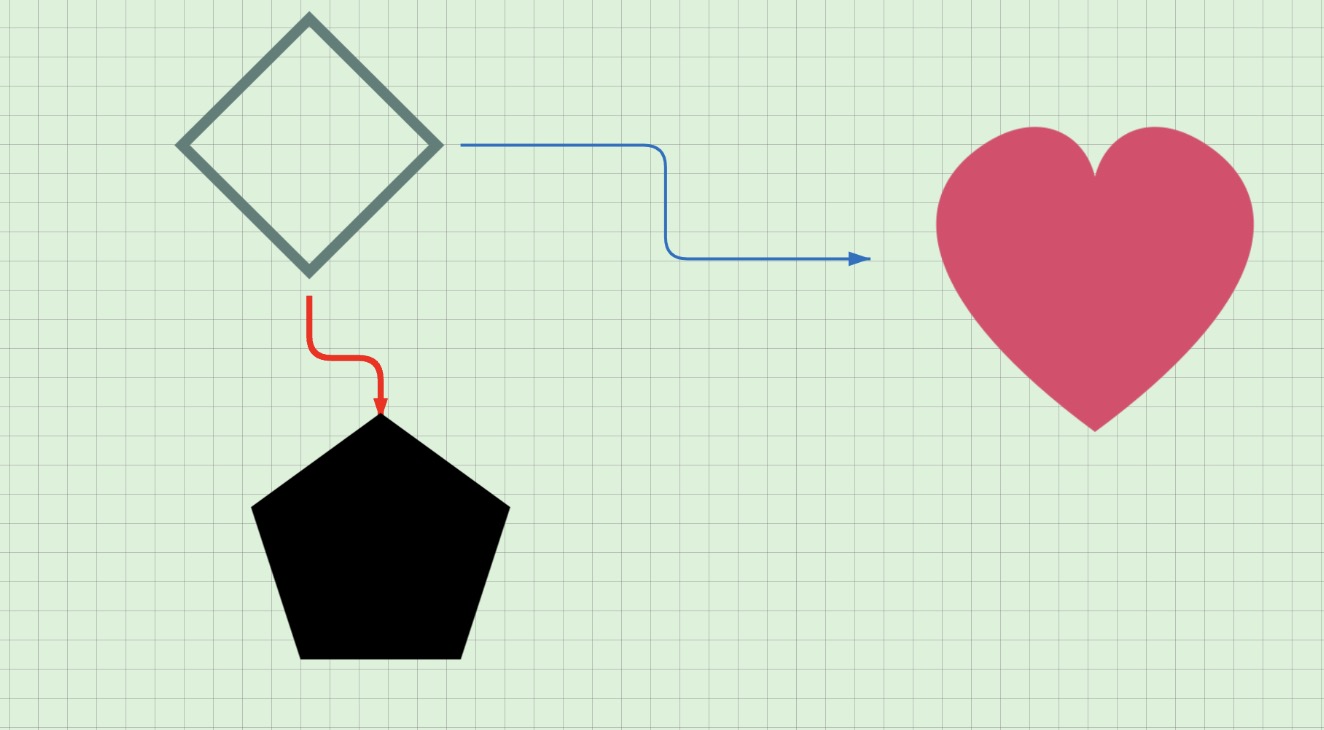
Se tocas sobre o conector, terás a opción de borralo (no boton da x) e de cambiar a cor e grosor, escolléndoos na barra das ferramentas de escritura.
DUPLICAR E FIXAR:
Se mantés pulsado sobre calquera destes elementos engadidos podes duplicalo ou fixalo.
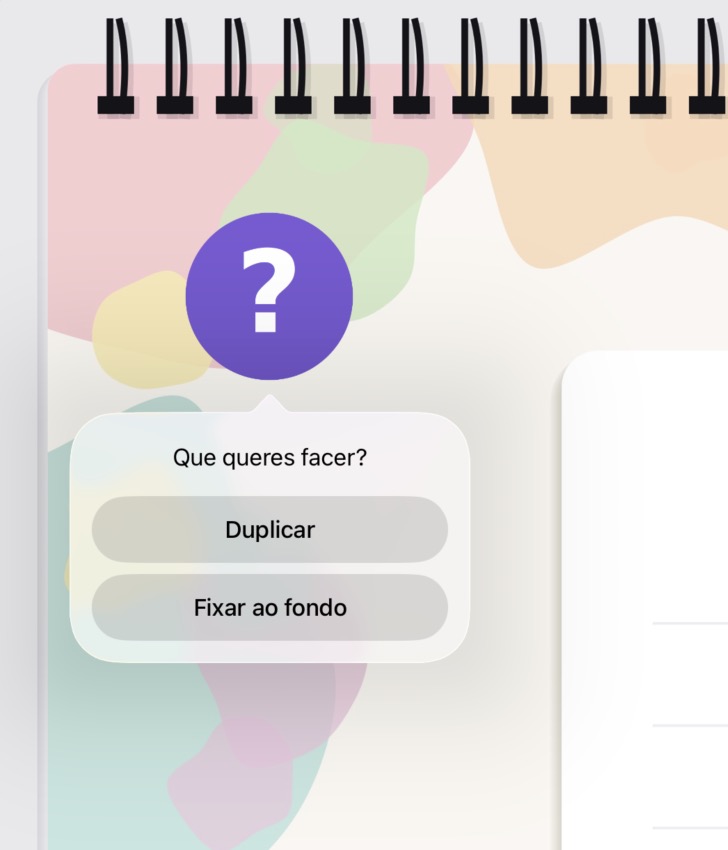
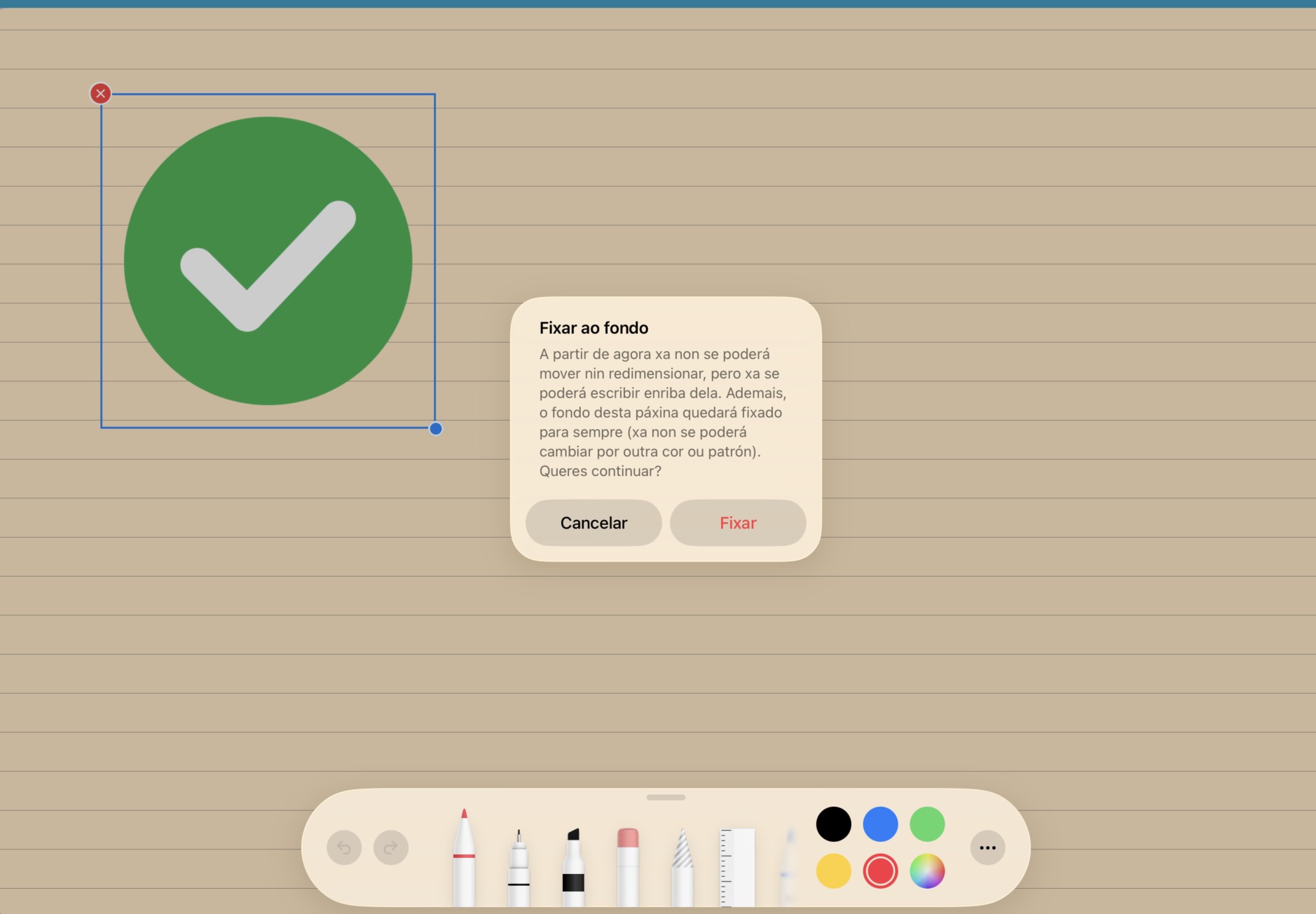
Se escolles a opción de fixar ao fondo, tal como se avisa, ese elmeento pasará ser fixo e podrás escribir sobre el e o fondo, no caso de ser creado manualmente, pasará a ser non modificable.
PEGAR IMAXE COPIADA:
Se o teu dispositivo permite ver dúas aplicacións á vez, podes arrastrar a imaxe da outra ata a páxina, e quedará xa copiada nela, en caso contrario só podes usar a opción de copiado/pegado manual, que se sinala de seguido.
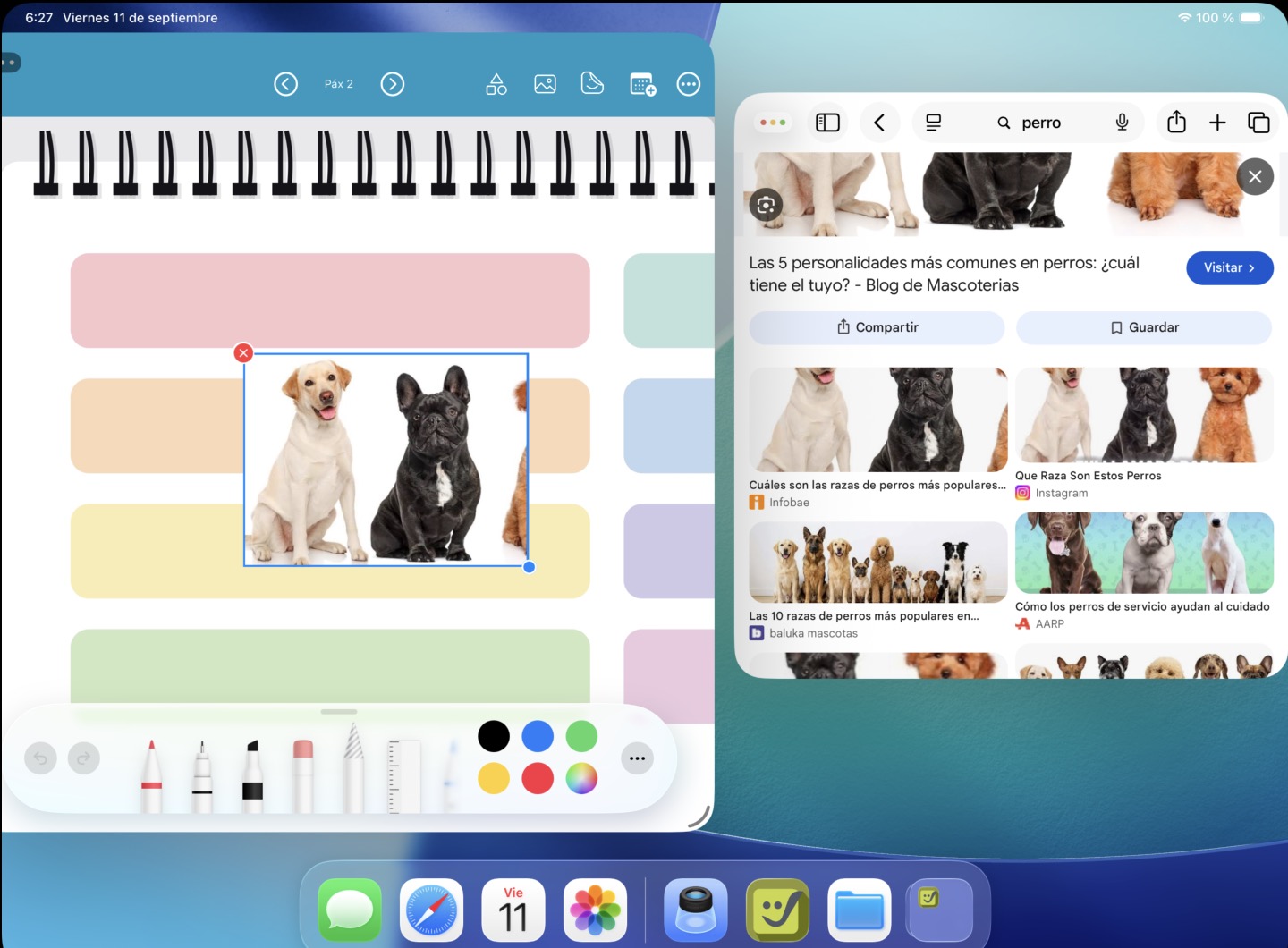
Se tes unha imaxe copiada, (desde o navegador do dispositvo por exemplo) podes pegala na páxina manuscrita, e será tratada como calquera outra imaxe que teñas engadido.
Mantén pulsado sobre calquera parte onde non haxa un elemento pegado (pegatina, imaxe...) e esoclle a opción "pegar imaxe copiada" no menu contextual que aparece.
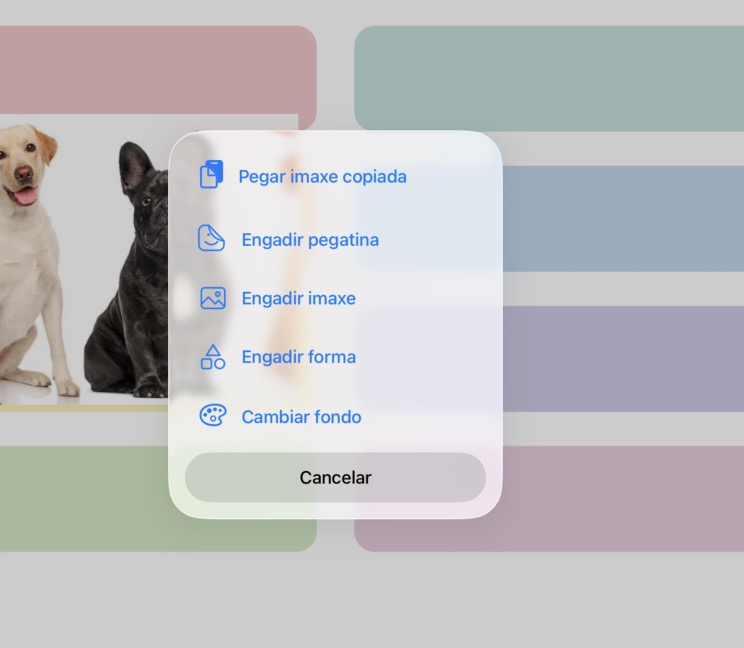
Tamén verás que no menú de "engadir imaxe" aparece unha nova opción para pegala.
ESCRITURA DE TEXTO CO TECLADO:
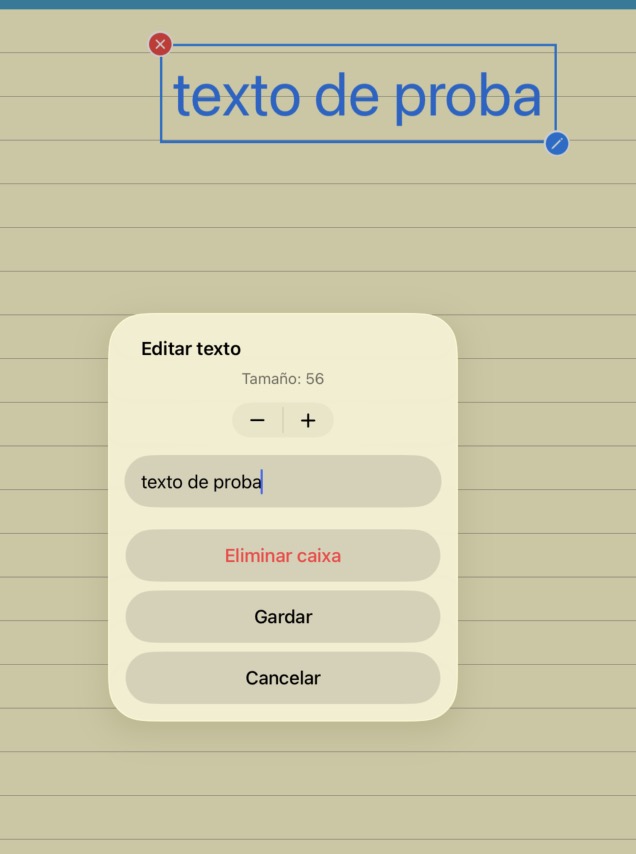
Ademáis de escribir de modo manuscrito co lapis, podes tamén engadir caixas de texto co teclado que poderás mover, e coas mesmas funcionalidades de tódolos elementos (fixar, conectar...).
Cando crees un texto aparecerá arriba de todo, podes elixir o tamaño da letra que logo poderás editar. A cor do texto ven determinada pola que teñas escollida na caixa de ferramentas, que podes cambiar en calquera momento editándoa.
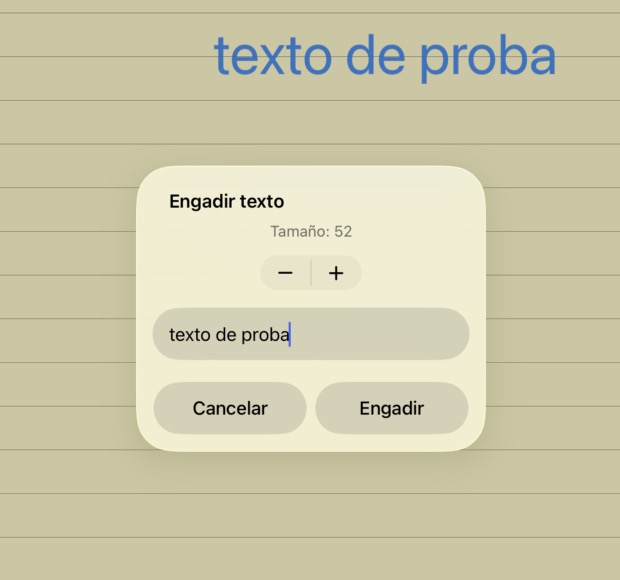
Podes editar o texto e tamaño unha vez creada premendo na icona do lapis (ou mantendo presionado sobre o texto). Para borrala preme no X.