


1.1.3 - Sección diario de clase
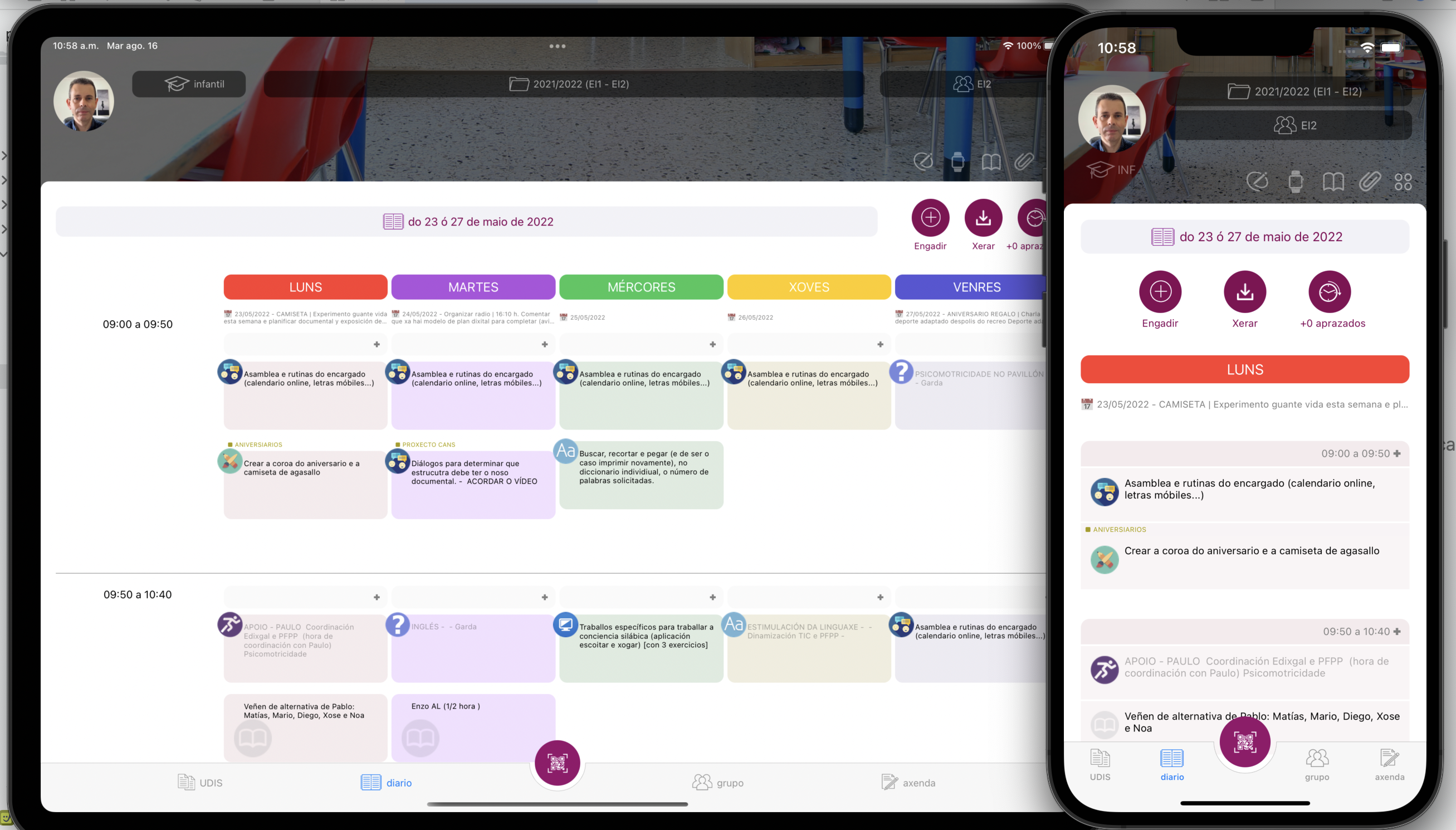
No apartado de "Diario de clase" podes facer o mesmo que na versión web de prográmame-UDIs, sincronizando os datos en tempo real entre ambas (consulta o manual da versión web para unha análise máis profunda do seu uso).
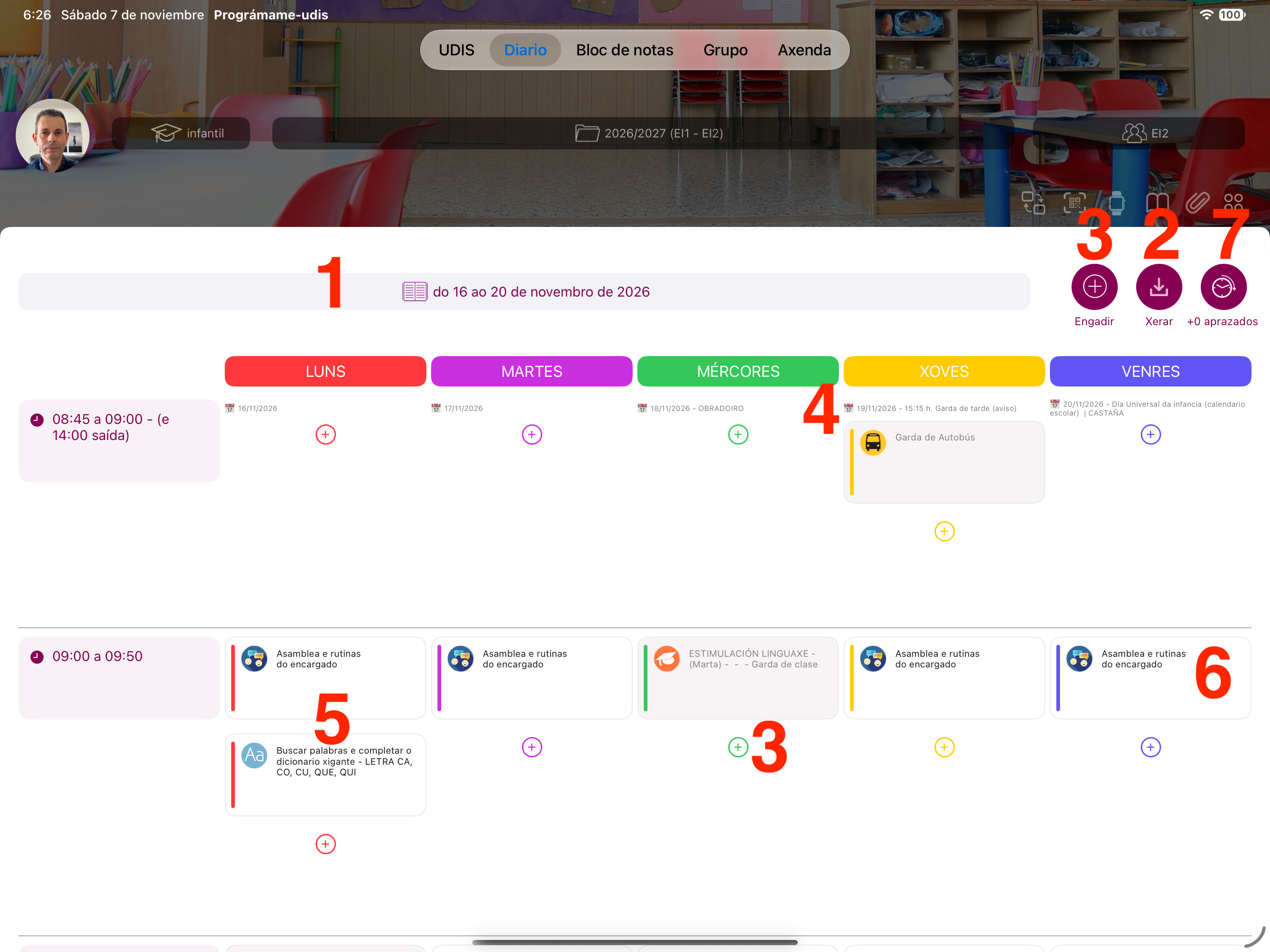
- Escolle/crea unha semana para traballar (ver máis detalles no seguinte punto deste apartado)
- Xera a táboa do diario de clase en pdf ou o modelo completo.
- Engade un exercicio/actividade de forma rápida, tanto a unha semana como á “aprazada desde a APP para usala logo”. Tamén podes engadilo directamente no boton "+" dentro cada sesión do diario.
- Cando haxa unha data de celebración indicada no calendario escolar, aniversario de algún alumno/a dos teus grupos, ou efeméride aparecerá indicada automaticamente no día correspondente.
- Visualiza as sesións indicadas na semana que estea escollida, automaticamente situarate no día actua (no caso de usar un teléfono)l.
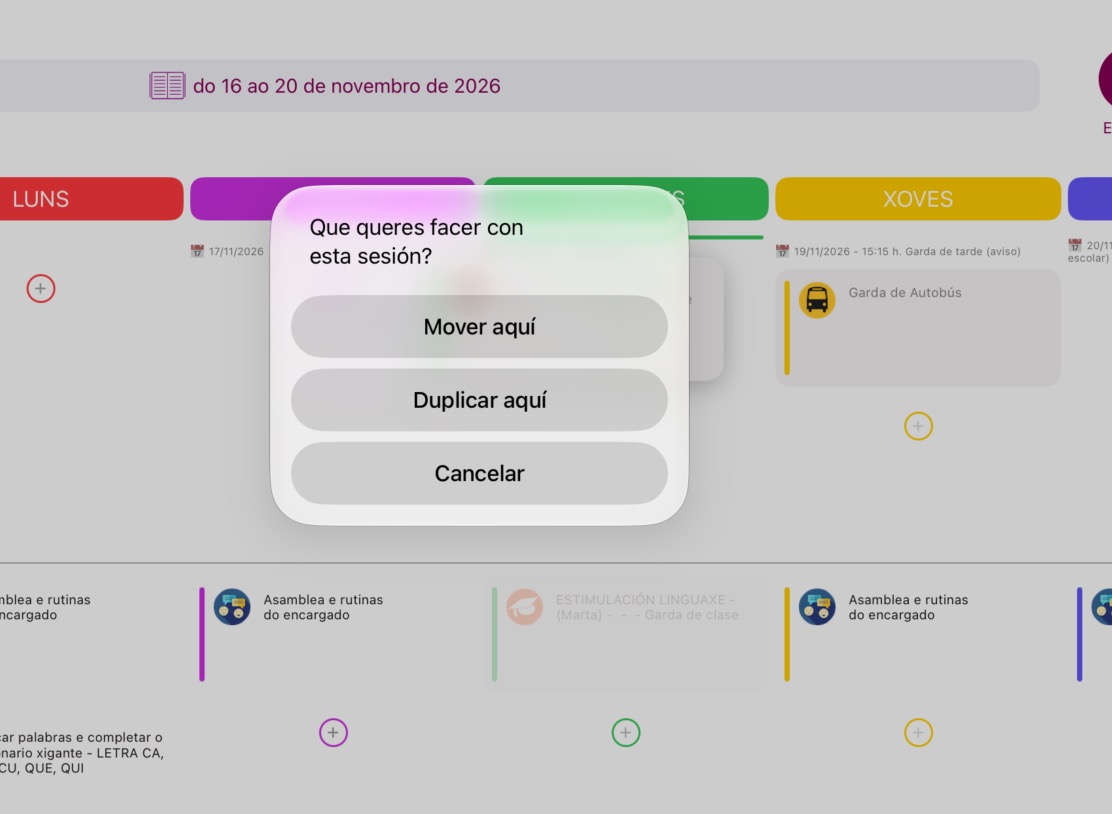
- Podes arrastrar calquera sesión (exercicio ou sen clase) a outro lugar do diario, e terás o opción de movela ou copiala en dito lugar.
- Facendo click sobre cada unha poderás acceder e modificar os elementos que conteña (agás estándares e contidos), así como a un botón para “aprazar” e “mover” para cada unha delas. Cada día da semana ten asignada unha cor para distinguilos de forma doada.
- Sesións aprazadas actualmente, premendo sobre esta opción amosará ditas sesións. As sesións aprazadas aparecerán na aplicación web nunha semana específica para que poidas movelas a unha nova semana que poidas crear.
Crear, borrar e marcar como plantilla, nunha semana:
Cando escollas unha semana (1), terás estás opcións:
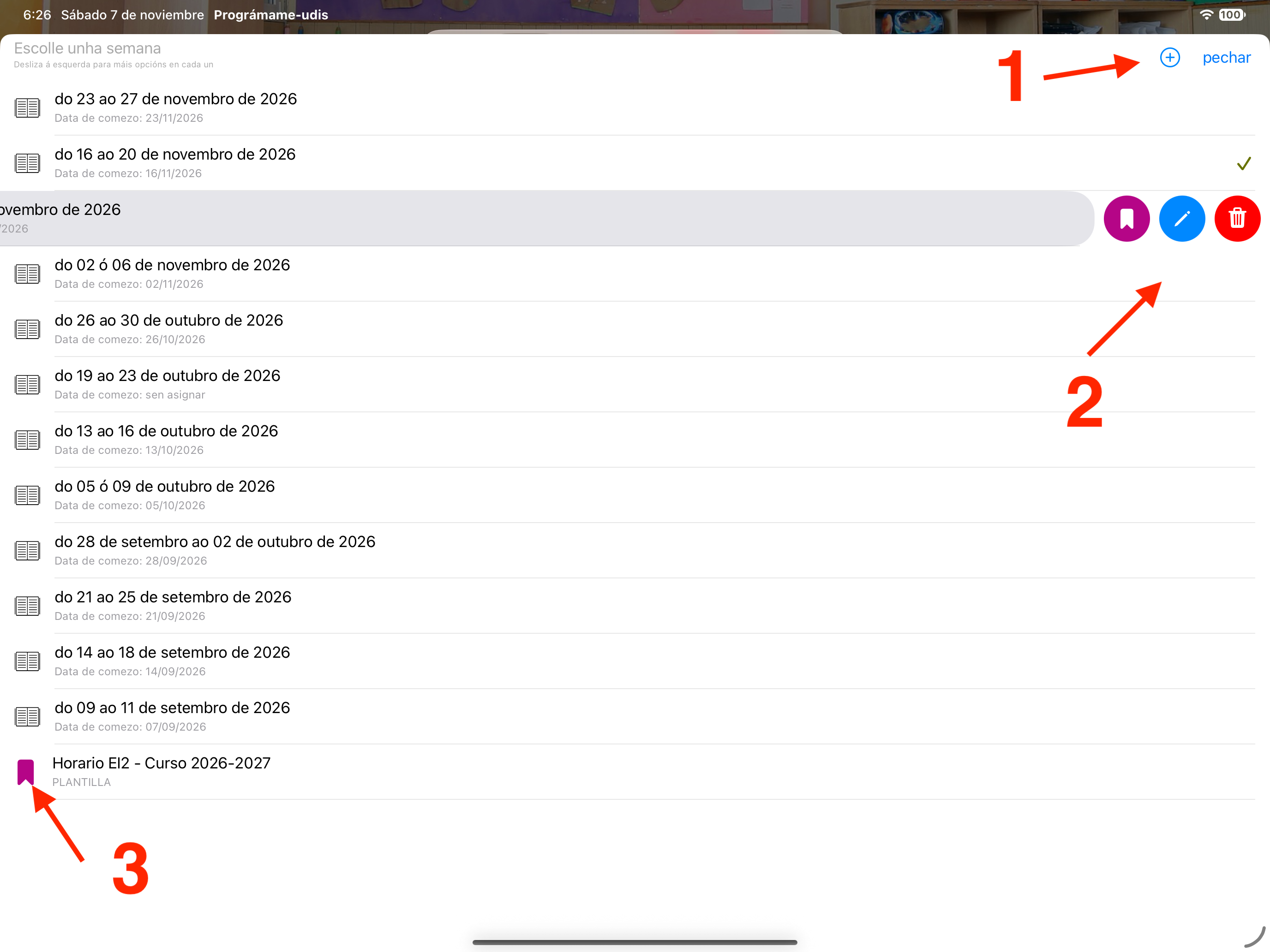
- Eengadir unha nova semana, premendo no boton "+" , a patir dunha data ou manualmente, desliz
- Deslizar lateralmente sobre a semana e poder escoller entre:
- Marcala como plantilla
- Cambiarlle o nome
- Borrala (pide confirmación)
- As marcadas como plantilla aparecerán sinaladas cunha icona idenficativa.
Podes ocultar unha semana na app, por exemplo se tes creada a semana próxima pero queres que se amose a actual por defecto, incluíndo como nome de semana desde a web (ocultar).
Mover sesións arrastrando:
Se mantés pulsado e arrastras, verás a parecer as mesmas opcións que na versión web: duplicar ou mover.
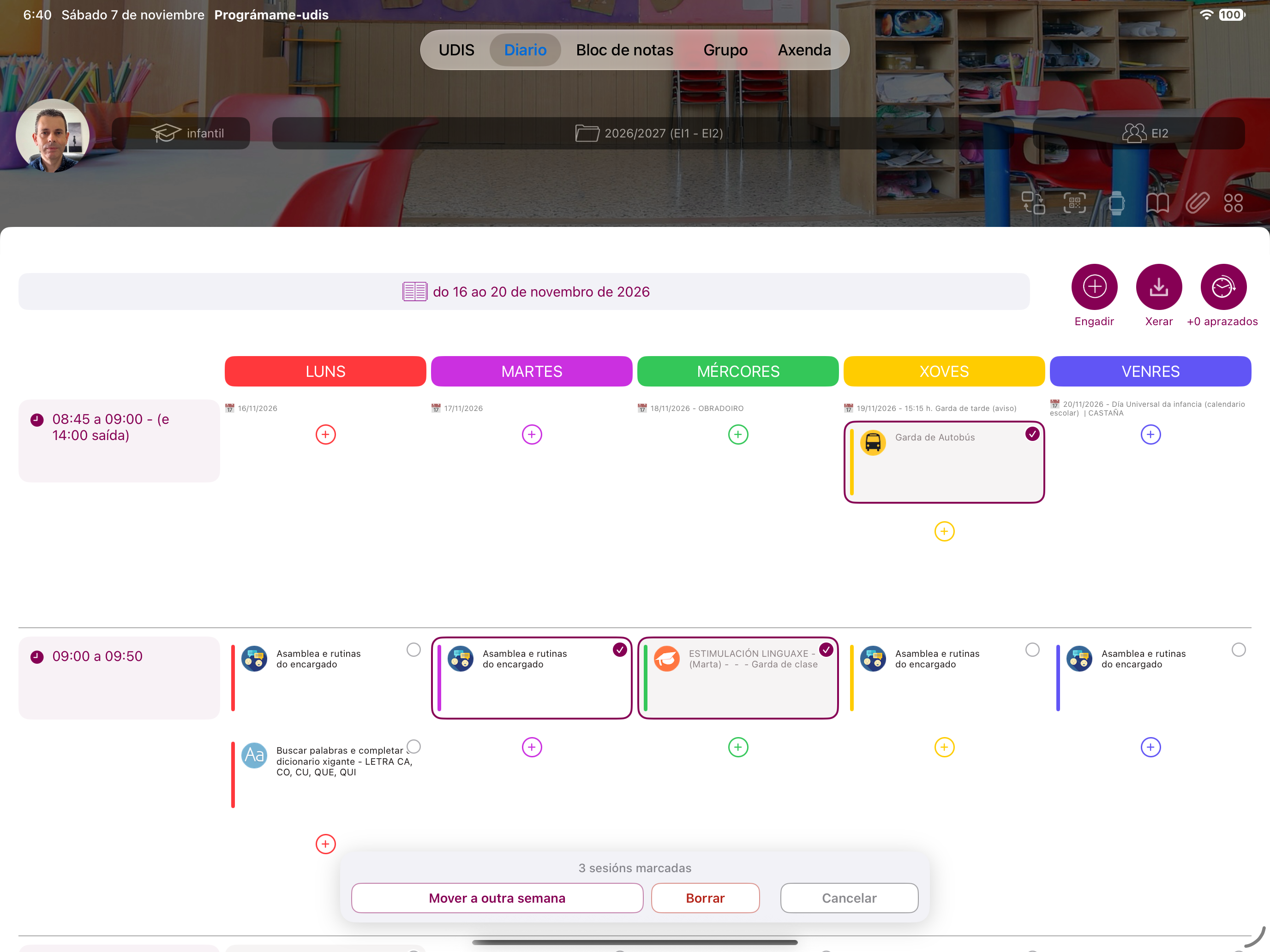
Selección múltiple:
Se mantés pulsado sobre una sesión (con ou sen clase) verás aparecer a opción de "selección múltiple", para borrar o mover a outra semana, varias sesións en lote
Engadir sesions: exercicio ou sen clase:
Cando engadas unha sesión (2), poderás escoller entre "sen clase" ou "exercicio" e neste segundo caso, deberás optar por crealo en branco ou a partir dalgunha das túas UD-UDIS.
No primeiro caso non se incluriá obviamente ningún elemento curricular, mentras que no segundo sera incluída toda a infomración que estea dispoñile na UD-UDI.
Modificar e borrar as sesións creadas: exercicios ou sen clase:
Accedendo a cada exercicio ou sesión sen clase, poderás modificar o seu contido e acceder a unha serie de funcionalidades, entre elas borrarlo.
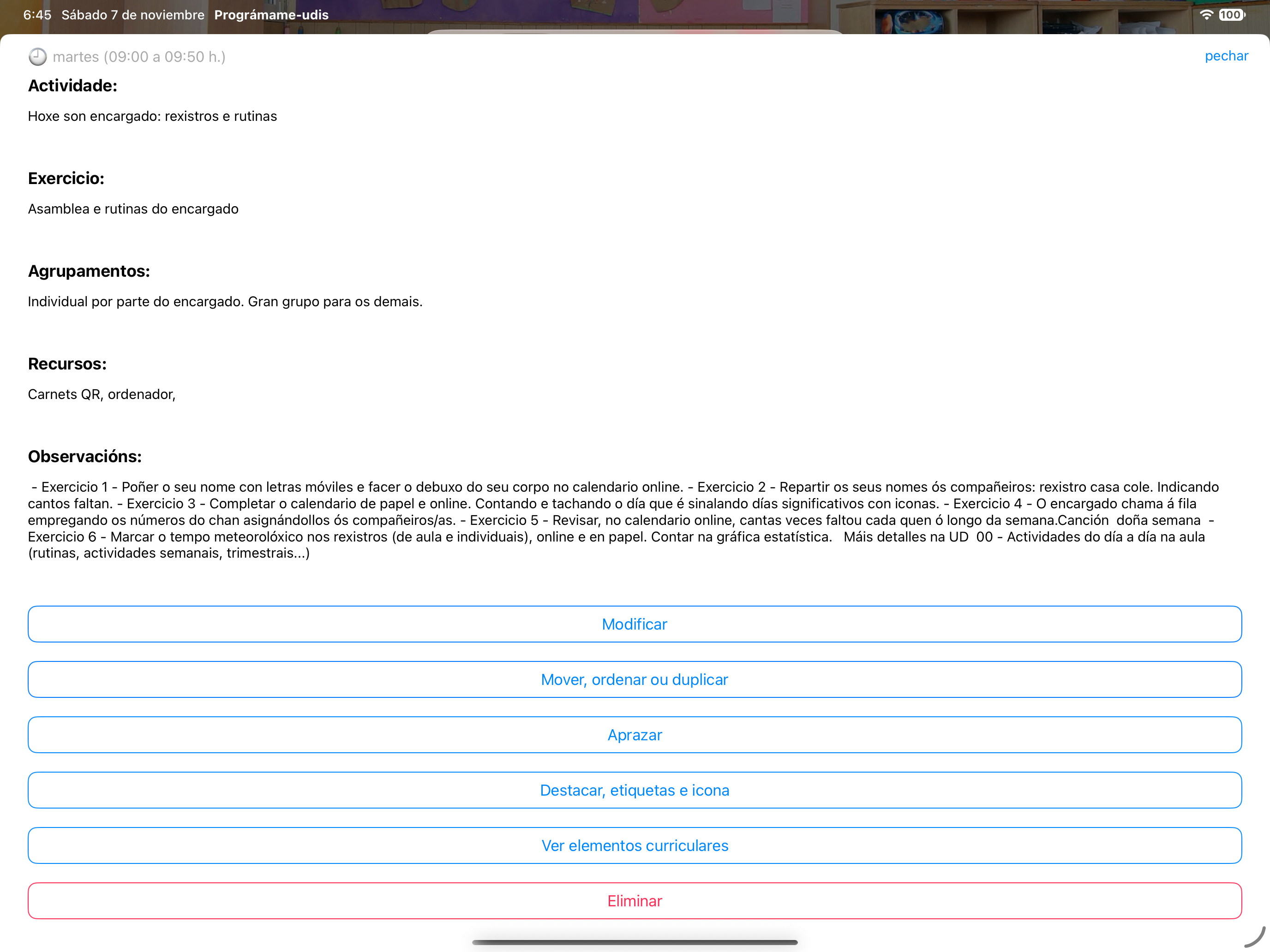
Icona indentificativa en cada elemento:
Pode incluírse unha icona identificativa en cada un dos elementos introducidos, esta pode ser indicada manualmente ou de modo automático, sempre e cando o texto do exercicio/sen clase inclúa certos termos concretos, tal como se sinala ó final deste documento.
a) Iconas de modo manual:
Entrando en cada exercicio/sen clase, poderás decidir que icona asignarlle. Escollendo a opción destacar, etiquetas e icona-. Ten en conta que se aínda que teñas activado o sistema automático de iconas, as marcadas manualmente prevalecerán sobre elas, agás no caso daquelas nas que se inclúa o termo garda. (ver apartado do manual específico ó respecto.
b) Iconas de modo automático:
Tal como se sinalou, segundo o texto do exercicio/sen sen clase amosarase unha icona identificativa (podes ver os termos de referencia ó final deste documento)
Podes activar ou desactivar esta opción de "iconas automáticas" no apartado configuración da APP. Por defecto aparecerá marcado como activado.
Lista de termos recoñecidos para o sistema automático de iconas:
De seguido podes atopar un listado dos termos recoñecidos para amosar as iconas. No caso de non ser ningún deles incluirase unha icona xenérica, sempre e cando a opción no se atope desactivada no apartado configuración da APP.
| ICONA |
TERMOS RECOÑECIDOS Cando se indica -e- quere dicir que teñen que aparecer ambas no campo exercicio ou sen clase, no resto do casos as comas indican que vale calquera deles. Cando se indican termos incompletos, p.e. debux, quere dicir que recoñecerá calquera palabra que comece polo mesmo (p.e debuxo, debuxar, debuxando...) |
|
Autobús (garda) |
garda e autob |
|
Recreo (garda) |
garda e recreo |
|
Biblioteca (garda) |
garda e biblioteca |
|
Clase (garda) |
gada e clase |
|
Non indicada (garda) |
garda (sen outro dos termos anteriores) |
 |
Se non se atopa ningunha das seguintes concidencias - exercicio |
 |
Se non se atopa ningunha das seguintes concidencias - sen clase |
 |
asamblea, diálogo, falar, hablar |
 |
química, experimento, ciencias |
 |
historia, arte |
 |
recreo |
 |
ler, lectura, biblioteca, literatura, libro, |
 |
diccionario, dicionario, grafomotricida, escri, lengua, lingua |
 |
informática, aplicación, ordenador, app |
 |
inglés, english |
 |
matem |
 |
radio |
 |
música, music |
 |
pensar, inventar |
 |
invernadoiro, invernadero, regar, plantar, xardín, jardín |
 |
robótica, robot, beebot, tecnol |
 |
investigar, proxecto, investigaci, descubrir |
 |
deporte, educación física, ef, psicomotricida |
 |
pintar, témpera, debux, dibuj, decora, crear |
 |
geograf, xeograf |


Orde de prioridade na asignación de iconas:
Á hora de asignar unha icona a un elemento do diario de clase (sen clase ou exercicio), tense en conta conta a seguinte orde de prioridade:
- Iconas automáticas de garda, que non poden ser reemplazadas en ningún caso se son detectadas, aínda que esta desactivada a visualiación das iconas automáticas.
- Iconas marcadas manualmente, reemplazarán as automáticas, agás gardas, en calquera caso. Con independencia de que estea ou non activado o sistema de iconas automáticas.
- Iconas automáticas, agás gardas, se está activado o sistema de visualización de iconas automáticas e non hai ningunha icona manual escollida
- Sen ningunha icona: se non se corresponden con ningunha automática nin foi marcada manualmente.