


1.1.4 - Sección grupo e alumnado
Escoller ou crear un grupo de de alumnos/as:
Podes escoller o teu grupo de traballo no desplegable superior, alí tamén contarás cun "+" no que poderás engadir un novo grupo ben de modo manual ou usando un arquivo PDF ou CSV (consulta o partado correspondente da versión web desde aquí)
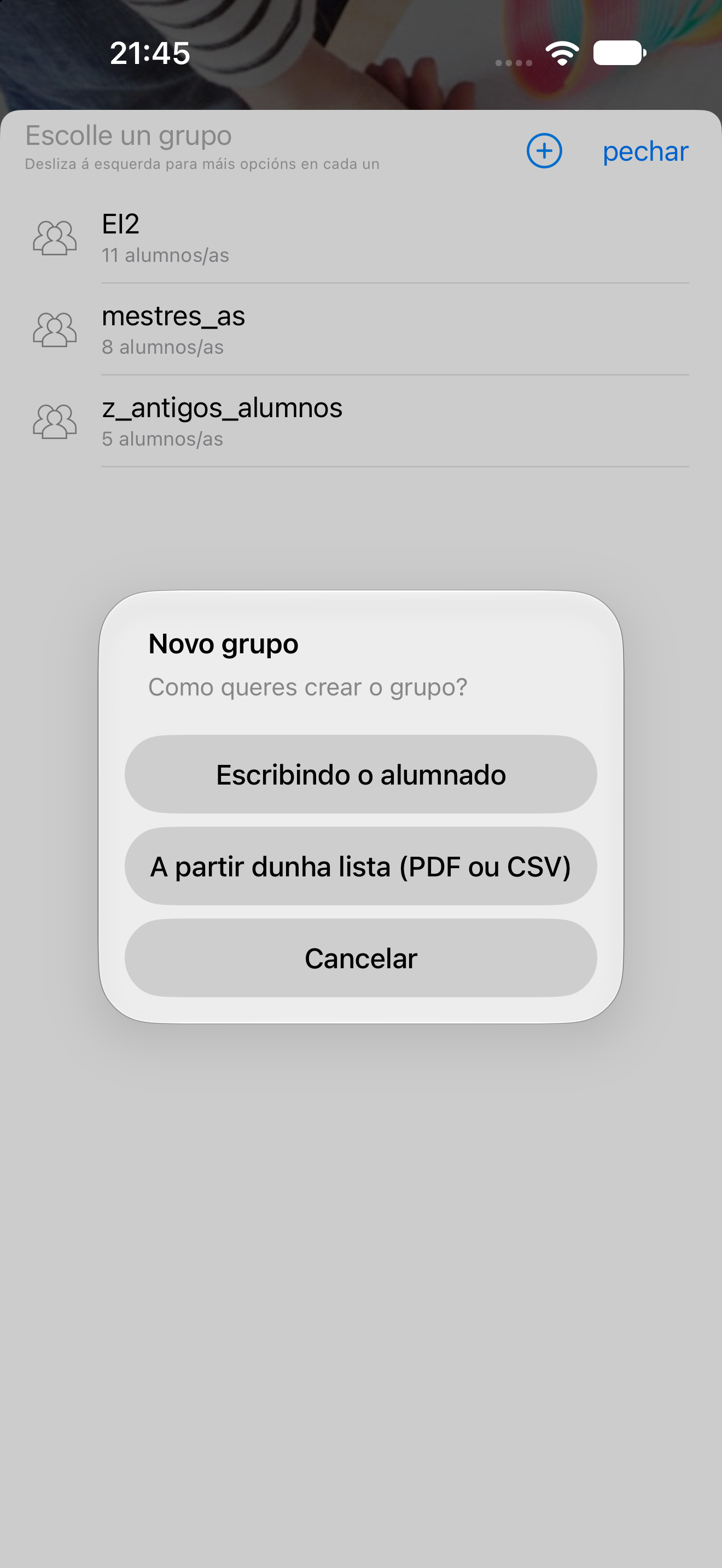
Se o fas manualmente deberás engadir un alumno e escoller un grupo, nese momento o grupo estará creado.
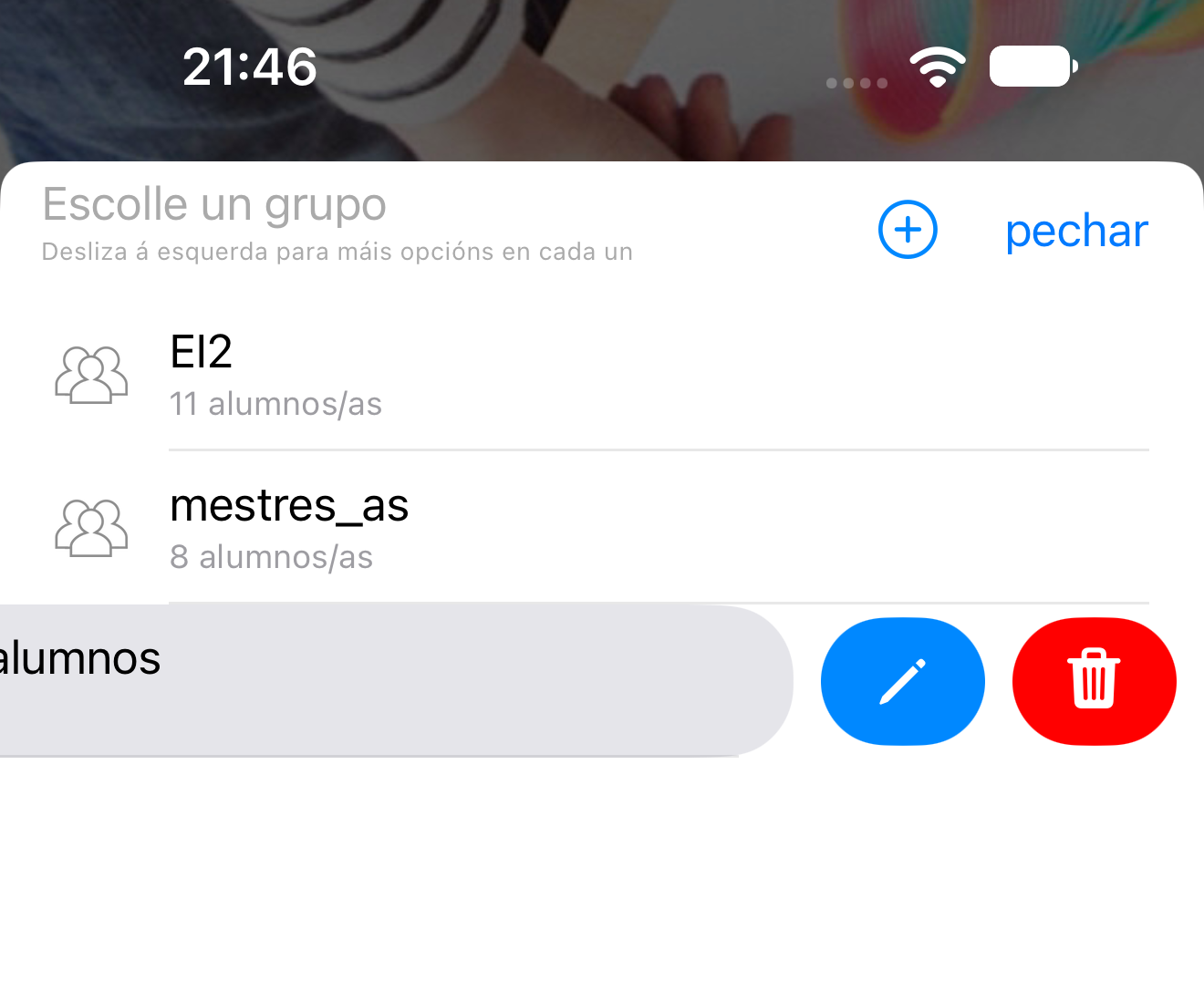
Desplazando lateralmente sobre o grupo podes modificar o seu nome ou borralo (onde recibirás a información de que só pode borrarse desde a web, ou valeirándoo borrando todos os seus alumnos e alumnas)
Traballando co grupo elixido:
No apartado grupo e alumnado podes facer todo isto:
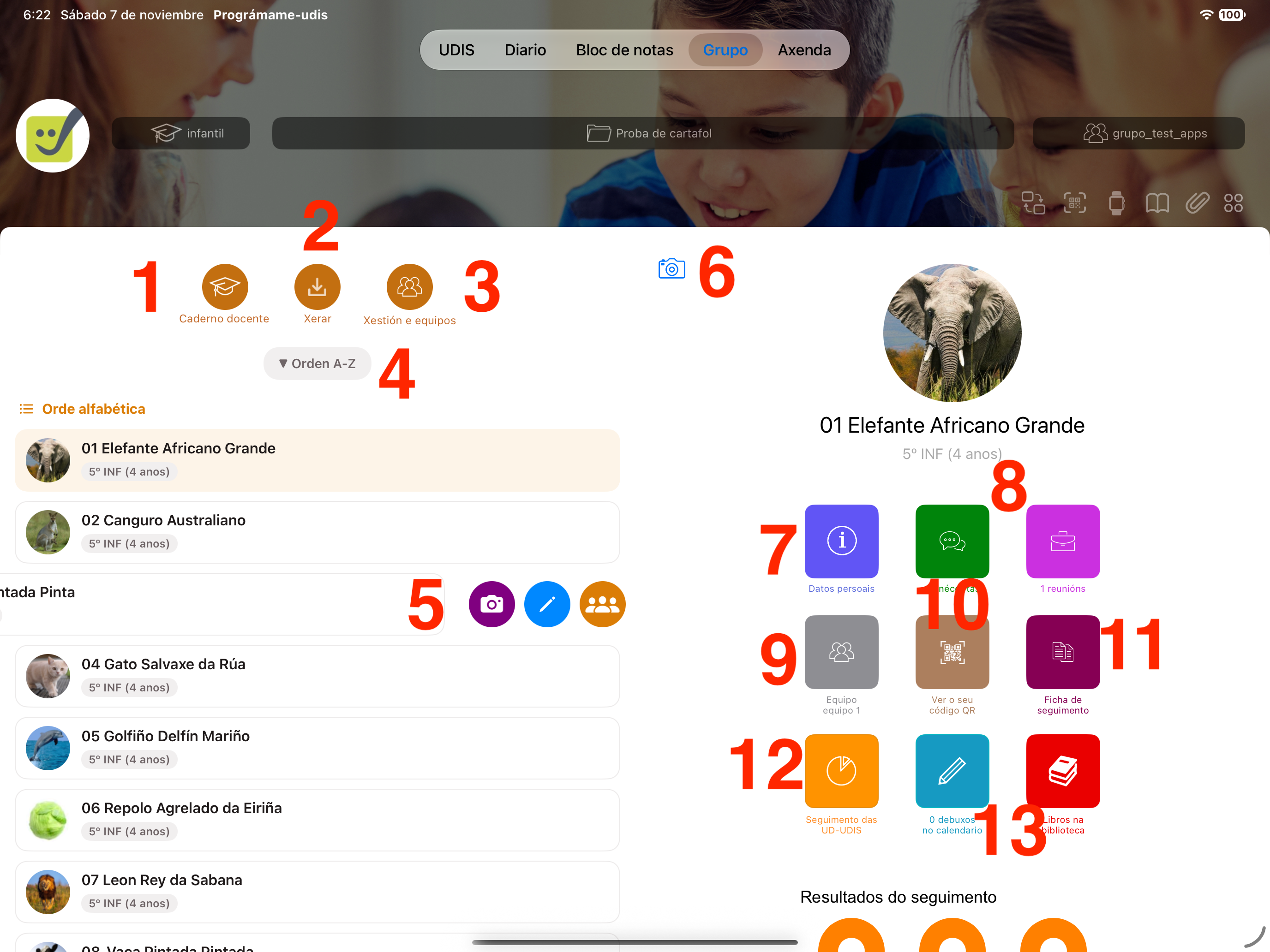
- Accede para engadir cualificacións ou anotacións nas probas que teñas establecidas no caderno do docente, crear categorías, probas, crear fórmulas matemáticas (ver manual de uso do caderno docente na versión web). Poderás ver as marcadas como favoritas no cartafol (con acceso rápido) ou navegar entre os niveis, áreas e trimestres para escoller unha en concreto. Podes marcar ou desmarcar como favorito calquera caderno docente, para ter un acceso rápido ao mesmo tal como se indicou anteriormente. (Consulta o apartado do manual da versión web de Prográmame-udis sobre o caderno docente, para moita máis información sobre o seu uso)
- Xera a lista de alumnos/as do grupo e outros documentos (Ver manual sobre xestión de alumnado para máis información sobre cada documento)
- Xestiona os teu grupo:
- Engade un novo alumno/a, poderás editar os diferentes elementos da súa ficha desde a versión web en recursoseducativos.net. Poderás indicar un dos grupos existentes ou crear un novo indicándoo no campo correspondente.
- Xestionar os equipos cooperativos de alumnos/as, podes cambiar os nomes dos equipos así como crear un novo ou eliminalo. No apartado “equipos” da ficha de cada alumno/a poderás indicar en cal deles incluír a cada un.
- Accede á lista de faltas no ano (12 últimos meses), a mesma que se pode conseguir desde a versión web.
- Ordenar a lista por diferentes criterios: alfabético AZ, equipos, etiquetas, por data de nacemento, pola data de nacemento agrupado por meses. Tamén podes aplicar un filtro: buscar entre o alumnado da lista que cumpla co termo indicado, buscará entre os datos introducidos na súa ficha persoal.
- Amosa a lista de alumnos do grupo, escollendo algún deles accédese aos seus datos persoais. Deslizando lateralmente sobre un deles, terás un menú para cambiar a imaxe, editar os seus datos persoais e xestionar o seu rol no equipo cooperativo (de estar nalgún) ou engadilo a un equipo.
- Cambia a fotografía do alumno desde a cámara ou a galería.
- Preme aquí para acceder aos datos do alumno/a que figuran na aplicación web. Premendo no botón verás o datos e unha opción de "cambiar datos persoais", onde poderás modificalos ou mesmo borralo.
- Accede ás anécdotas ou reunións do alumno/a, poderás visualizar as existentes, modificalas ou introducir unha nova directamente na data que desexes. As reunións podes tamén asocialas a anotacións manuscritas do apartado axenda.
- Asigna un equipo e cargo ao alumno, dos indicados en xestión e alumnado.
- Obtén o código QR identificativo do alumno/a que pode ser escaneado pola app.
- Escolle entre xerar unha "ficha seguimento" ou "traballar coa ficha se seguimento"
- Visualiza nunha lista o estado actual do seguimento das UD-UDIS do cartafol para o alumno/a (usando o código de cores).
- Outras funcións (ver apartado afo final desta páxina)
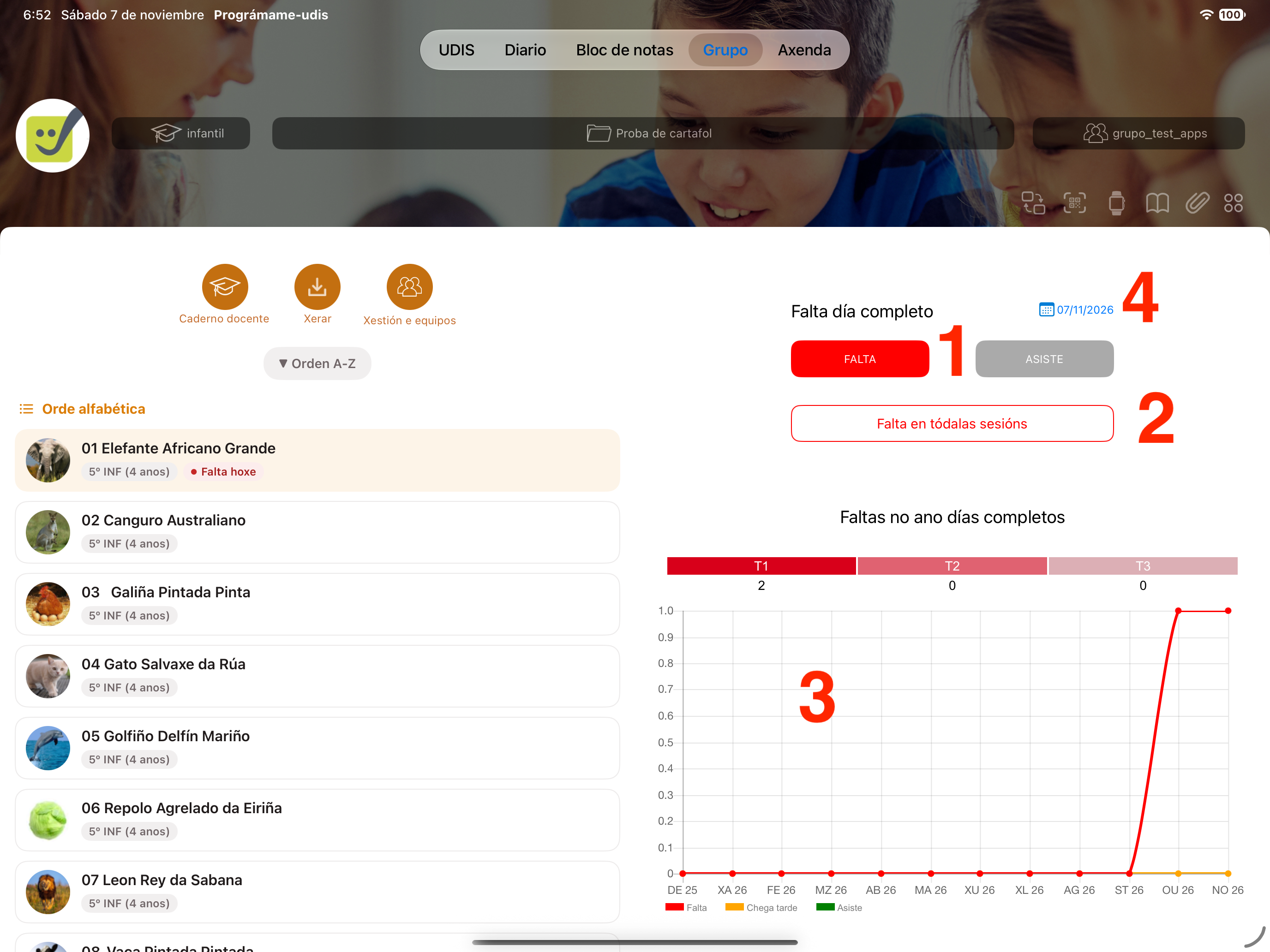
- Marca se falta ou asiste no día escollido (por defecto aparece marcado como asiste) e como data o día actual. Podes cambiar de data premendo sobre a mesma.
- Facendo click podes acceder ao apartado para marcar as faltas por sesións (independentemente das faltas por días completos). O número de sesións por grupo configúrase na versión web en “xestión de grupos”.
- Gráfico de faltas do alumno no mes actual. Gráfica estatística das faltas do alumnado nos últimos 12 meses. Este sistema está sincronizado co calendario online da web.
- Escolle a data para marcar/visualizar as faltas (por defecto aparece a data actual)
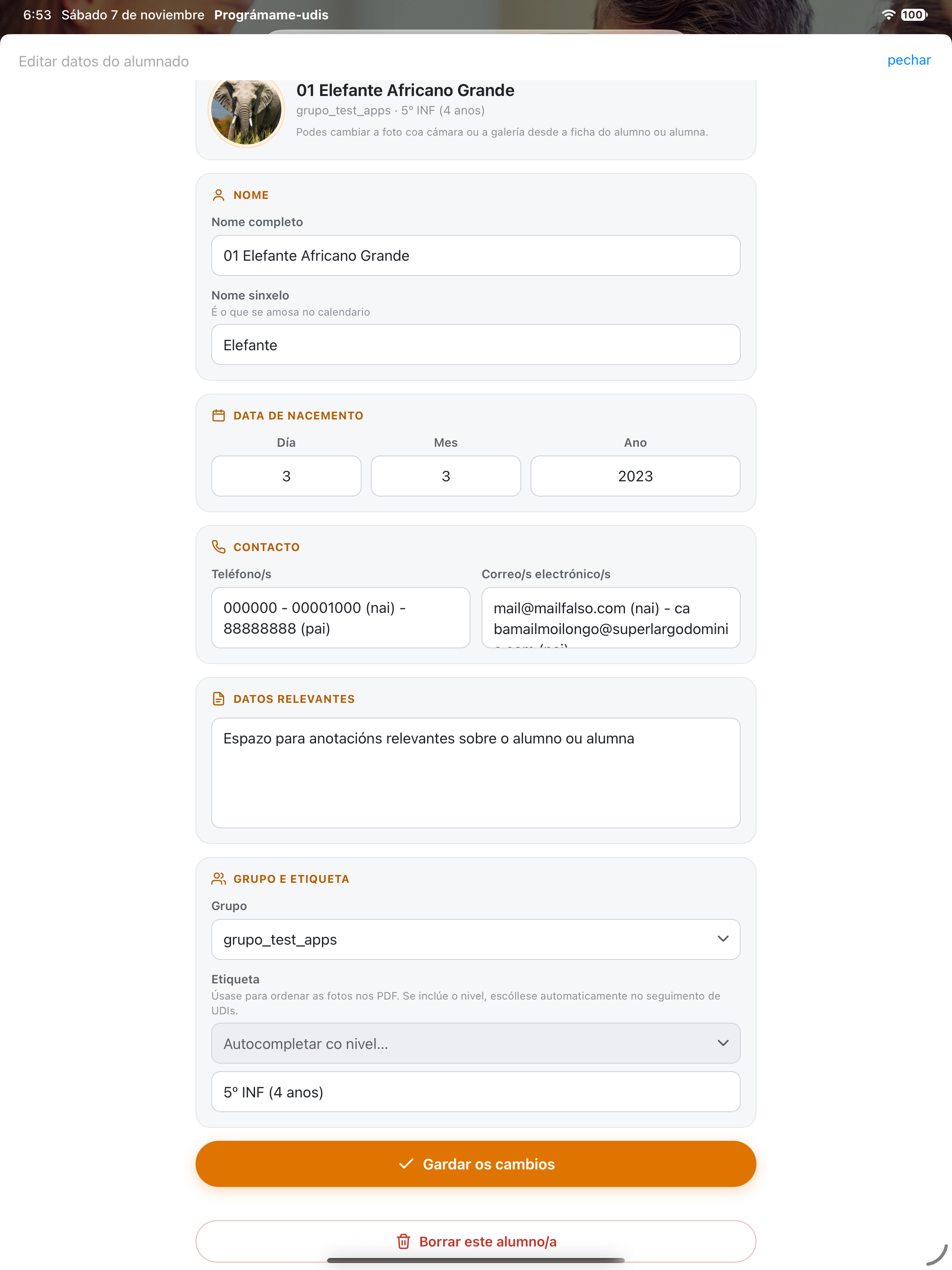
Modificar os datos persoais dun alumno/a ou borralo.
Cando accedas aos datos persoais dun alumno/a (7) e escollas o opción "cambiar datos", poderás modificar a súa ficha de datos, de igual modo que se fai na versión web (consulta o manual específico sobre a xestión do alumnado, para máis información).
Tamén poderás borralo tras confirmar a eliminación.
Outras funcións dispoñibles:
- Podes tamén acceder, desde a ficha de cada alumno, ós debuxos realizados polo mismo na ferramenta de debuxo do calendario online de recursoseducativos.net.
- Do mesmo xeito podes tamén ver a situación do préstamo de libros levada a cabo na aplicación -"biblitoeca online" (ver manual correspondente), e marcar os libros levados como devoltos, para o alumnado.
- Tamén podes rexistrar o préstamo dun libro a un alumno/a, da debandita bliblioteca online, escaneando o código QR que teña xuto o seu número (nas etiquetas xeradas desde a versión web da biblioteca online)