


9.4 - O caderno do docente
Lembra que tamén podes usar o caderno do docente na APP para smartphones, tablets, no apartado alumnado (grupos)
No caderno do docnete podes levar control das túas probas, as cualificacións das UD-UDIs, as fórmulas para calcular a nota final, os gráficos do grupo e a ficha de cada alumno. Funciona igual na versión web que na app para smartphones e tabletas (iOS e Android), sincronizados en tempo real.
1. Que é o caderno e como se abre
Abres un caderno escollendo un grupo, unha área, un nivel e un período. Cada combinación é un caderno distinto, coas súas propias probas e fórmulas.
1.1. Onde está
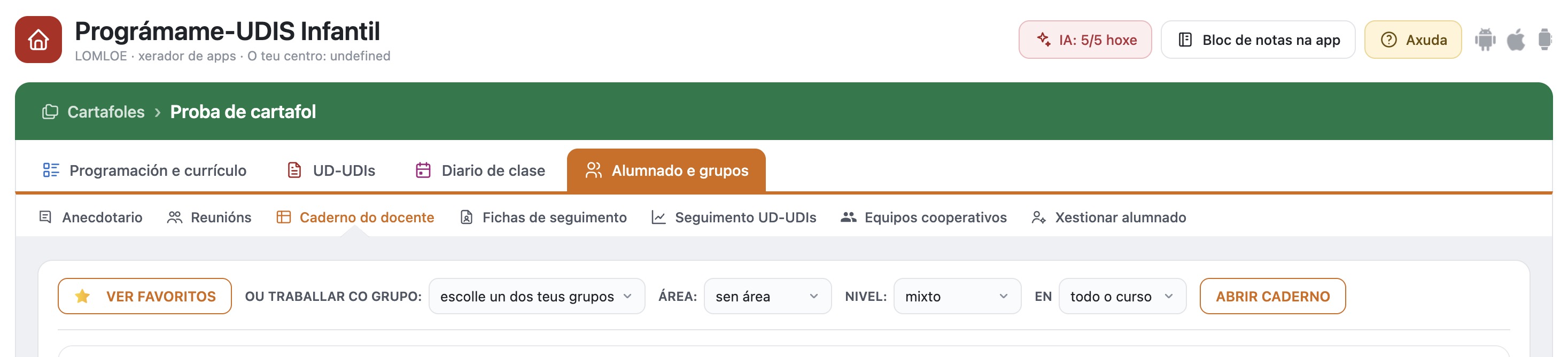
- Na web: na lapela Alumnado e grupos, botón Caderno do docente.
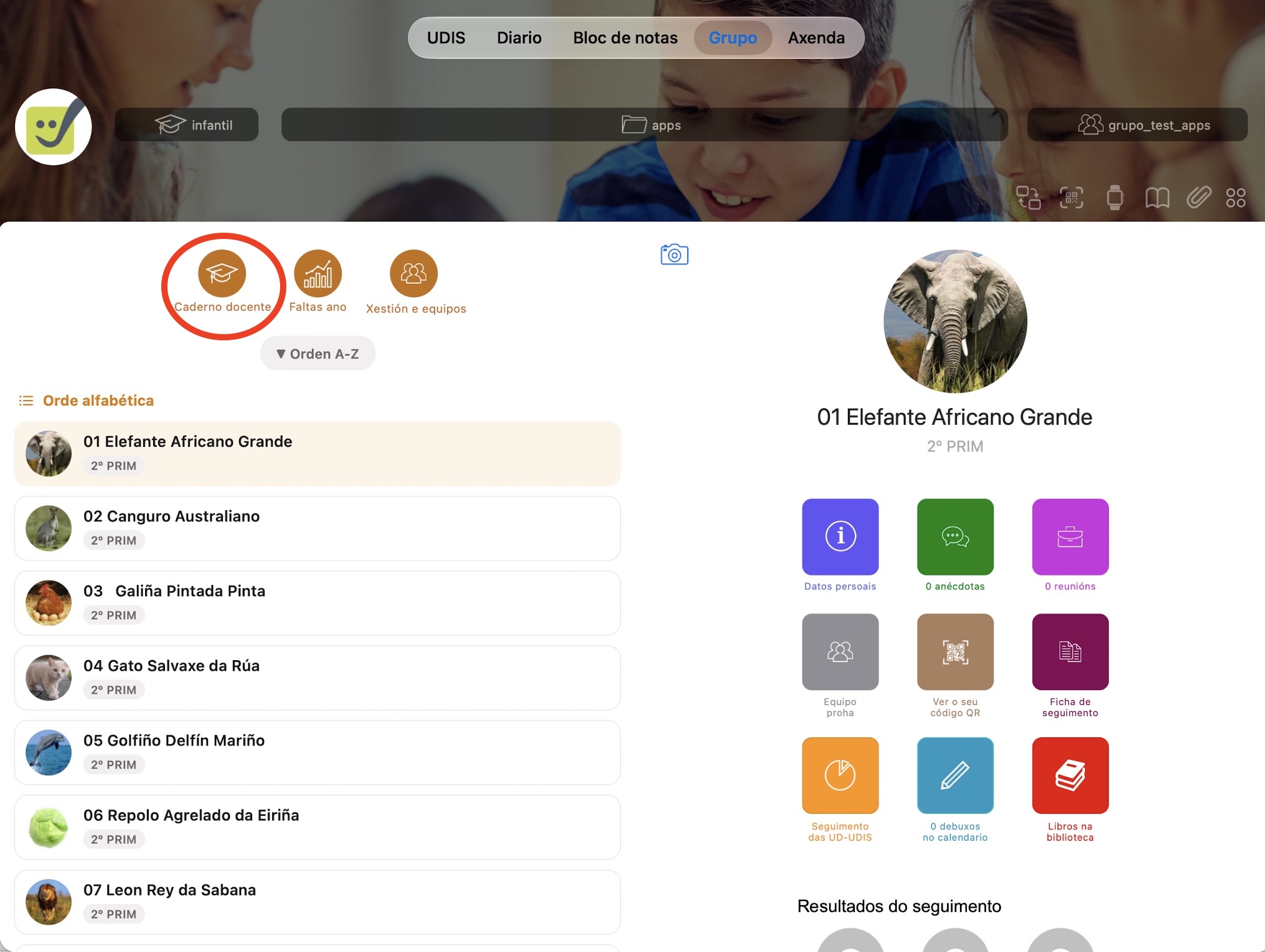
- Na app programame-udis: no apartado grupos > Caderno do docente.
É o mesmo caderno: o que fas nun sitio vese no outro.
Antes de abrir o caderno ten que haber un cartafol de traballo escollido (lapela Cartafoles). Se non, aparece o aviso «Non se detectou o cartafol de traballo». Nese mesmo cartafol tes as as túas UD-UDIS, diario de clase, etc... o ideal é crear un novo cartafol de traballo para cada curso escolar (consulta o apartado de cartafoles neste mesmo manual).
Desde a web.
Desde a app
1.2. Cambiar de trimestre:
Unha vez aberto, podes cambiar de período cos botóns Curso · T1 · T2 · T3 da barra superior sen volver escoller o resto, deste modo para cada curso escolar tes un caderno diferente para cada trimestre e grupo. Se escolles curso é de aplicación para todo o curso escolar do cartafol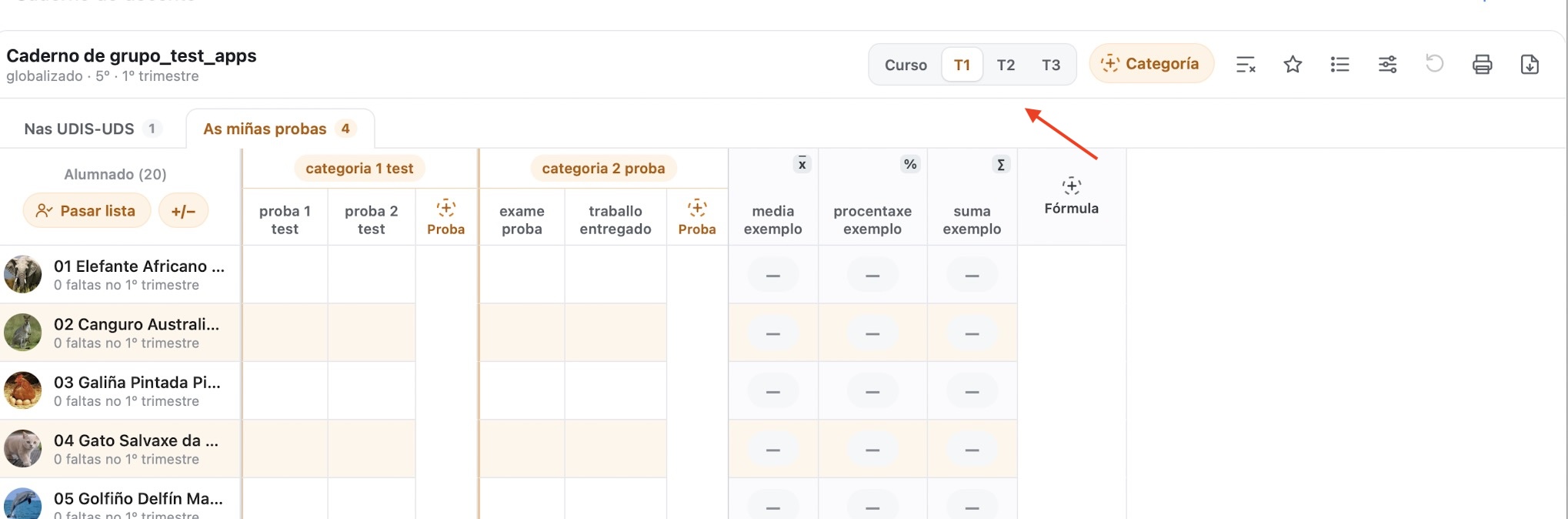
1.3. As datas dos trimestres
As faltas e os positivos e negativos cóntanse no período escollido. Os trimestres rematan nas datas que gardaches no cartafol. Se non hai datas, úsanse estas: 1º trimestre ata o 31 de decembro, 2º ata o 31 de marzo e 3º ata o 30 de xuño. O curso vai do 1 de setembro ao 31 de agosto.
2. A pantalla do caderno
A pantalla ten catro partes: a barra superior, as solapas, a táboa e o resumo do grupo.
2.1. A barra superior
No título ves o grupo e, debaixo, a área, o nivel e o período. Ao lado están os botóns:
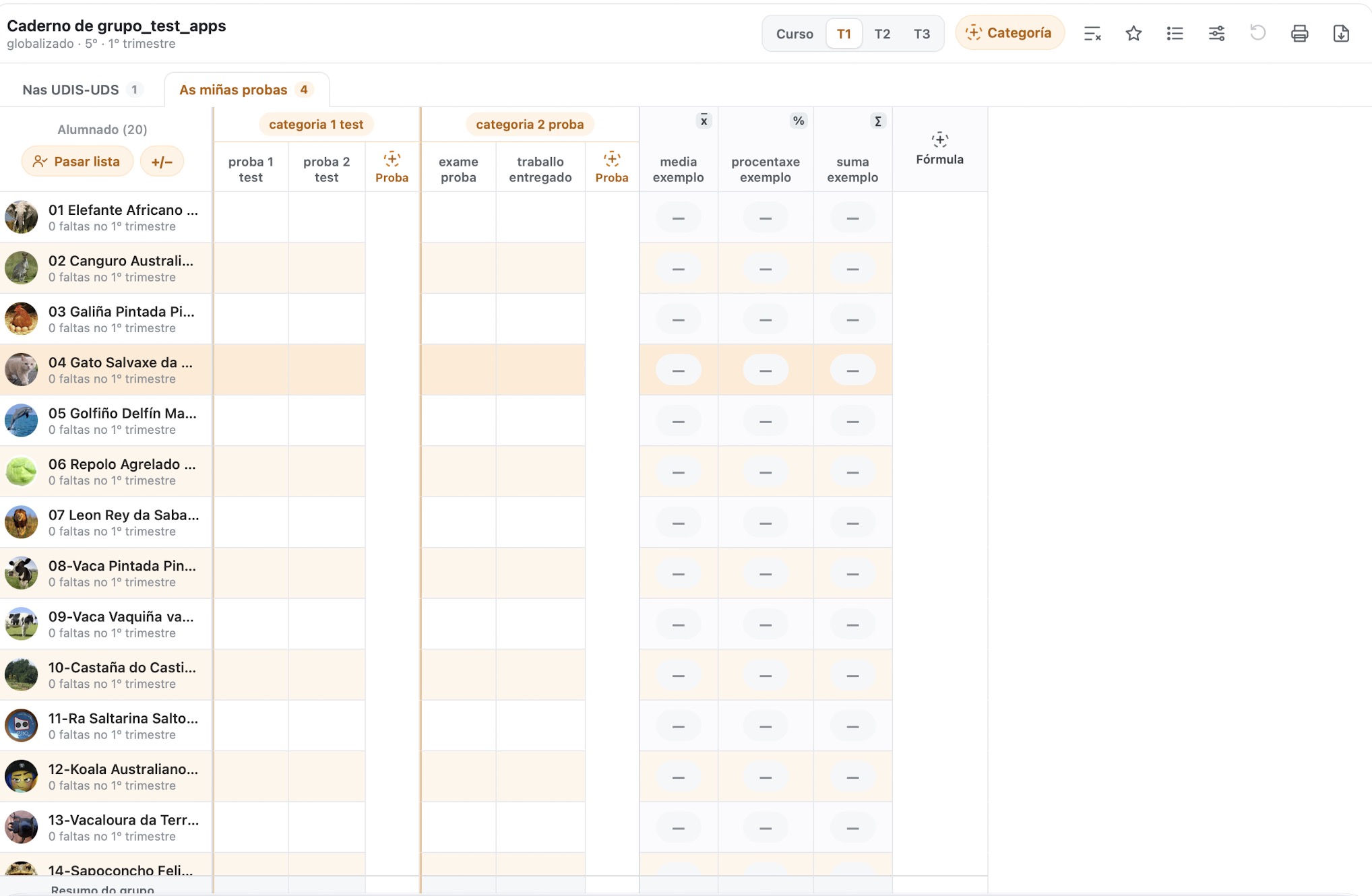
Os botóns da parte superior dereita son:

|
Botón |
Para que serve |
|---|---|
|
Curso · T1 · T2 · T3 |
Cambiar de período. |
|
+ Categoría |
Crear unha categoría nova ou copiar as doutro caderno (apartado 3). |
|
Icona de fórmula |
Crear unha fórmula (apartado 7). |
|
Estrela |
Marcar ou desmarcar este caderno como favorito (apartado 11). |
|
Lista |
Ver os cadernos favoritos. |
|
Axustes (tres liñas con puntos) |
Equivalencias: o valor sobre 10 de cada nivel das escalas (apartado 6). |
|
Frecha circular |
Desfacer o último cambio (tamén Ctrl+Z ou Cmd+Z). |
|
Impresora |
Versión para imprimir ou gardar en PDF (apartado 10). |
|
Descarga |
Descargar o caderno en CSV (Excel, Calc, Numbers). |
| ? | Abre este manual de axuda. |
|
Pantalla completa |
Só na web: o caderno ocupa toda a pantalla. Sae con Esc. |
Ao pasar o rato por riba de cada botón ves o que fai.
2.2. As solapas
Debaixo da barra hai dúas solapas, cada unha co seu número:
- As miñas probas: as túas categorías, probas e fórmulas.
- Nas UDIS-UDS: os criterios das UD-UDIs do período, para velos e cualificalos (apartado 5).
O caderno lembra en cada dispositivo a última solapa que usaches.
2.3. A táboa
- Columna do alumnado (fixa á esquerda): foto ou iniciais, nome e faltas do período («2 faltas no 1º trimestre»). Se ten positivos ou negativos, ves tamén «+3 −1». Tocando o nome ábrese a súa ficha (apartado 8).
- Categorías: cada unha cunha pastilla laranxa e unha liña vertical que a separa da seguinte.
- Probas: unha columna por proba. Se o nome é longo, córtase con «…» e lése enteiro ao pasar o rato ou ao tocalo.
- Fórmulas: sempre ao final, fixas á dereita. A última columna, + Fórmula, serve para crear outra.
- As filas alternan branco e laranxa moi suave para seguir ben cada alumno.
2.4. O resumo do grupo
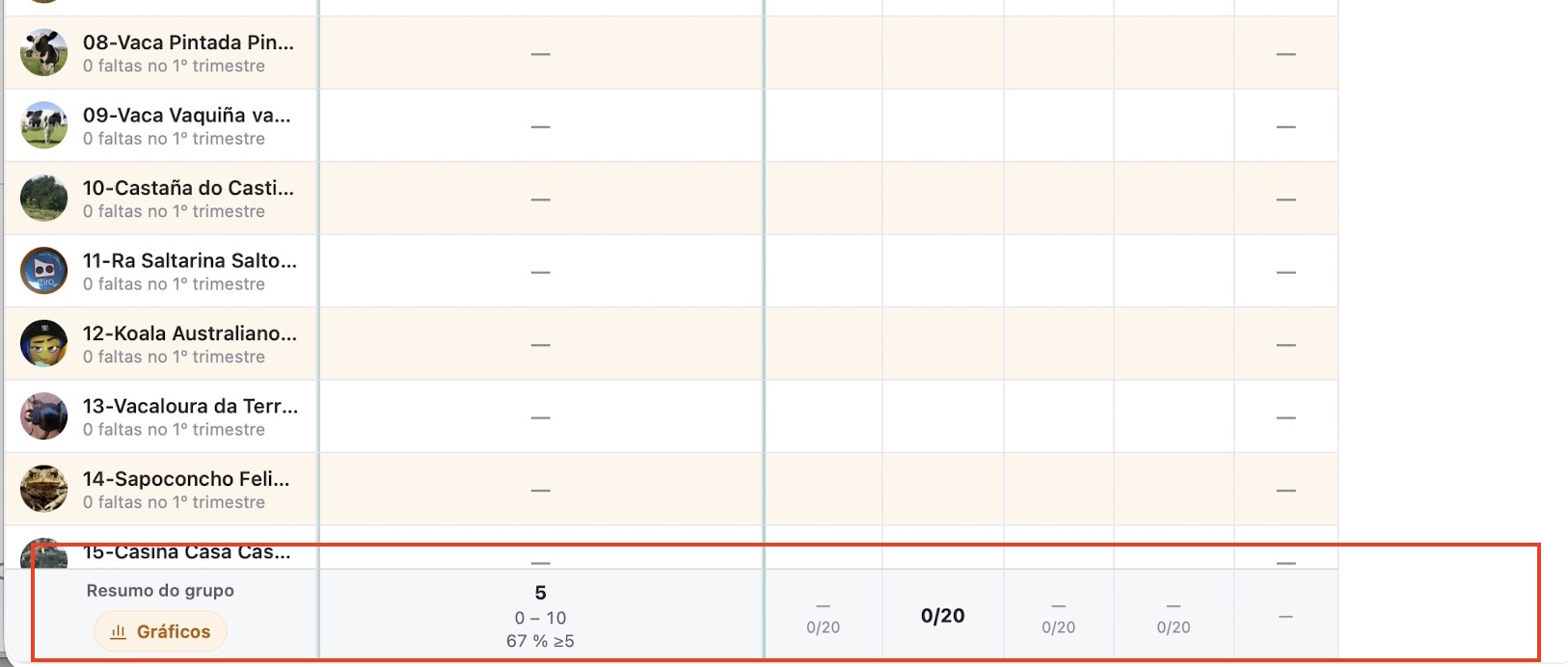
Na última fila, debaixo de cada proba e de cada fórmula, ves a media, a nota máis baixa e a máis alta e a porcentaxe de alumnado con 5 ou máis. Alí está tamén o botón Gráficos (apartado 9).
3. Categorías e probas
As probas agrúpanse en categorías (Exames, Traballos, Caderno, Actitude…). Unha categoría e as súas probas pertencen a ese caderno: grupo, área, nivel e período.
3.1. Crear unha categoría
- Toca + Categoría na barra superior.
- Escribe o nome e toca Crear (ou preme Intro).
Se o caderno aínda está baleiro, no medio da pantalla aparece tamén o botón Nova categoría.
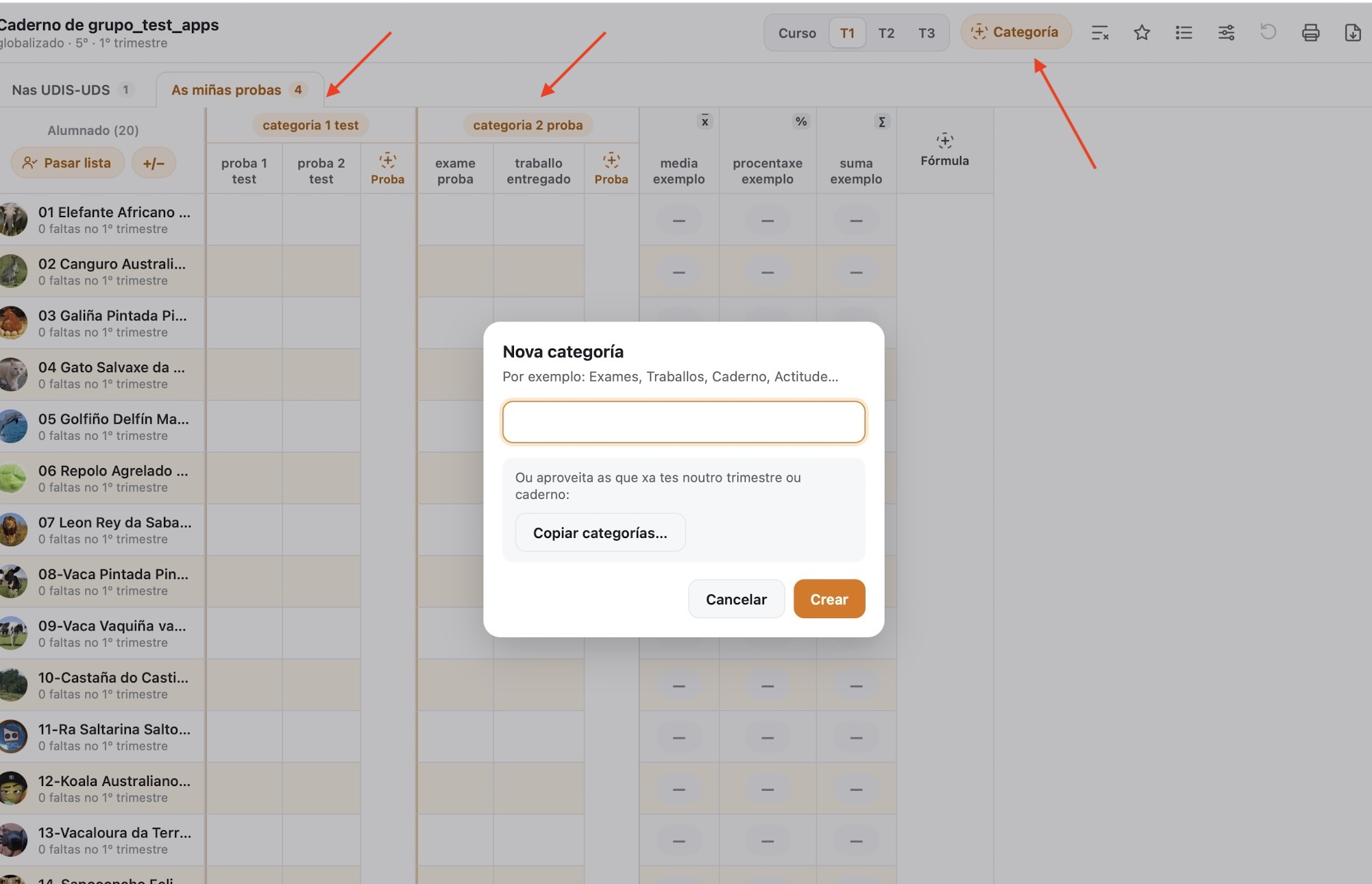
3.2. Copiar categorías doutro trimestre ou caderno
Ao comezar un trimestre non fai falta crear todo de novo:
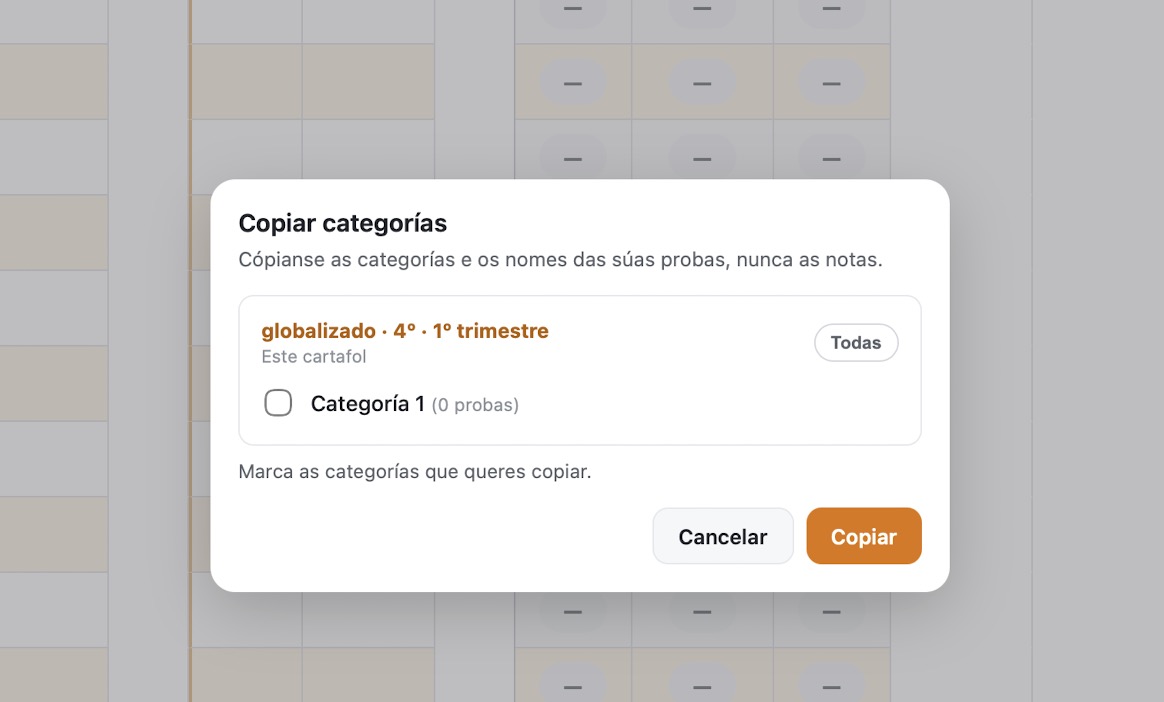
- Toca + Categoría e despois Copiar categorías…
- Aparecen as túas categorías agrupadas polo caderno onde están (área · nivel · trimestre e cartafol), primeiro as deste cartafol. Cada unha indica cantas probas ten.
- Marca as que queiras, ou toca Todas para copiar un caderno enteiro.
- Se todas as marcadas veñen do mesmo caderno, podes marcar Copiar tamén as fórmulas dese caderno.
- Toca Copiar.
Cópianse as categorías e os nomes das súas probas (coa súa escala, orde e se están ocultas), nunca as notas. As fórmulas copiadas apuntan ás probas novas. Se unha fórmula usaba a media dunha UD-UDI, iso só se mantén ao copiar dentro do mesmo cartafol.
3.3. Engadir probas
Ao final de cada categoría hai unha columna estreita + Proba. Tócaa, escribe o nome da proba e garda.

3.4. Editar ou borrar unha categoría
Toca a pastilla co nome da categoría. Podes cambiarlle o nome ou borrala.
Atención: ao borrar unha categoría bórranse tamén as súas probas e os resultados do alumnado en todos os teus grupos para esas probas. Non se pode desfacer.
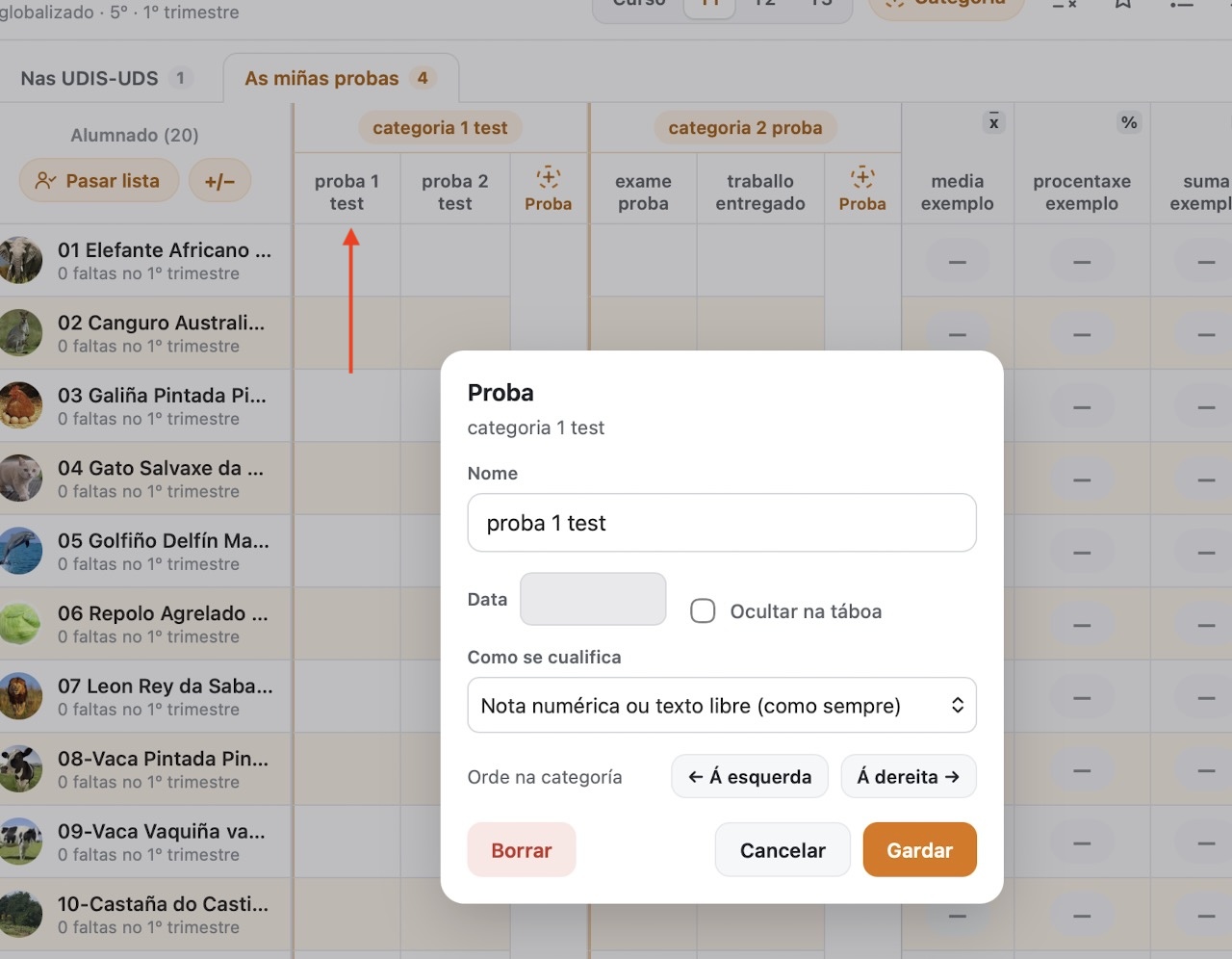
3.5. Editar unha proba: nome, data, ocultar, orde e escala
Toca a cabeceira da proba (o seu nome). Na caixa podes:
- Cambiar o nome.
- Poñerlle unha data. Vese en pequeno na esquina da cabeceira (por exemplo «12/10»).
- Ocultala na táboa. A proba segue contando nas fórmulas, pero non ocupa sitio. Na pastilla da categoría aparece «+1 oculta»: tócao para vela outra vez (sae raiñada) e de novo para agochala.
- Cambiar a orde: botóns ← Á esquerda e Á dereita →.
- Escoller como se cualifica (apartado 3.6).
- Escoller as cores das notas (apartado 3.7).
- Borrala. Bórranse os resultados do alumnado en todos os teus grupos para esa proba.
3.6. Probas con escala propia
Por defecto unha proba admite calquera nota: número, letra, palabra ou icona. Se queres, podes facer que se cualifique cunha escala:
|
Escala |
Niveis |
|---|---|
|
Rúbrica |
A+, A, B, C, D, D− (podes escribir o descritor de cada nivel) |
|
Lista de control (si / non) |
Si, Non |
|
Lista de control (si / ás veces / non) |
Si, Ás veces, Non |
|
Lista de control de notas |
Insuficiente, Suficiente, Ben, Notable, Sobresaliente |
|
Observación en 5 graos |
Sempre, Habitualmente, Ás veces, Case nunca, Nunca |
|
Escala A–E |
A, B, C, D, E |
Cunha escala, ao tocar a cela escolles o nivel nuns botóns (na rúbrica, con cada descritor ao lado) e na cela ves o nivel abreviado. Nas fórmulas e nas medias conta co valor sobre 10 que teñas nas equivalencias (apartado 6). Na cabeceira da proba sae unha marca coa escala (R, S/N, A–E…).
Se xa tiñas notas antes de cambiar a escala, segues veéndoas; só contan nas fórmulas os valores que sexan dun nivel da escala.
Rúbricas de varios aspectos e outros instrumentos. Unha proba propia só ten escalas sinxelas. As rúbricas con varios aspectos, as listas de control e o resto de instrumentos créanse nunha UD-UDI, asociados a un criterio de avaliación, e cualifícanse desde a solapa «Nas UDIS-UDS» (apartado 5). O botón Crear rúbrica ou outro instrumento de avaliación? do editor da proba recórdacho.
Consulta o apartado UDIS-UD do manual de programame-udis para máis información ao respecto.
3.7. Cores das notas
Cada proba pode ter as súas propias cores. Toca a cabeceira da proba e, en Cores das notas, escolle Personalizadas:
- Probas con nota numérica: defines tramos. Cada cor vale desde ese número ata o seguinte (por exemplo: desde 0 vermello, desde 5 amarelo, desde 7 verde e desde 9 azul). Por debaixo do primeiro tramo, a nota queda sen cor. Tamén podes darlle cor a un texto concreto, como «Entregado» ou «NP».
- Probas con escala: escolles a cor de cada nivel. Auto deixa a cor de sempre.
Hai oito cores e «sen cor». Se marcas Aplicar estas cores a todas as probas de…, cópianse ao resto da categoría. Con Automáticas volves ás cores de sempre (apartado 4.2).
As cores vense na táboa, nos botóns de nivel ao cualificar e na ficha do alumno. Ao copiar categorías (apartado 3.2) tamén se copian.
4. Poñer notas
Para cualificar, toca a cela do alumno na proba: ábrese sempre a mesma caixa, tanto co rato como no móbil.
4.1. A caixa da cela
Na parte de arriba ves a foto do alumno, o seu nome e a proba. Debaixo:
- Nota ou texto: escribe un número (7, 8,5…), unha letra ou unha palabra curta e preme Intro ou Gardar.
- Botóns rápidos 0 a 10: gardan esa nota cun só toque. O botón ✕ borra a nota.
- Comentario (opcional): unha observación sobre esa nota.
- Frases gardadas e + Gardar como frase: para reutilizar comentarios (apartado 4.6).
- Evidencias: fotos, escaneos, audios ou PDF desa nota (apartado 4.7).
- Iconas: carita, visto, estrela… Toca unha para poñela no canto da nota. A que xa ten a cela sae marcada cun ✕: tócaa de novo para quitala. Se a cela ten unha icona e premes Gardar sen escribir nada, a icona mantense.
- Pasar ao seguinte alumno ao gardar: se está marcado, ao gardar ábrese a mesma proba do seguinte alumno. Así cualificas toda a clase seguida. O caderno lembra a túa elección.
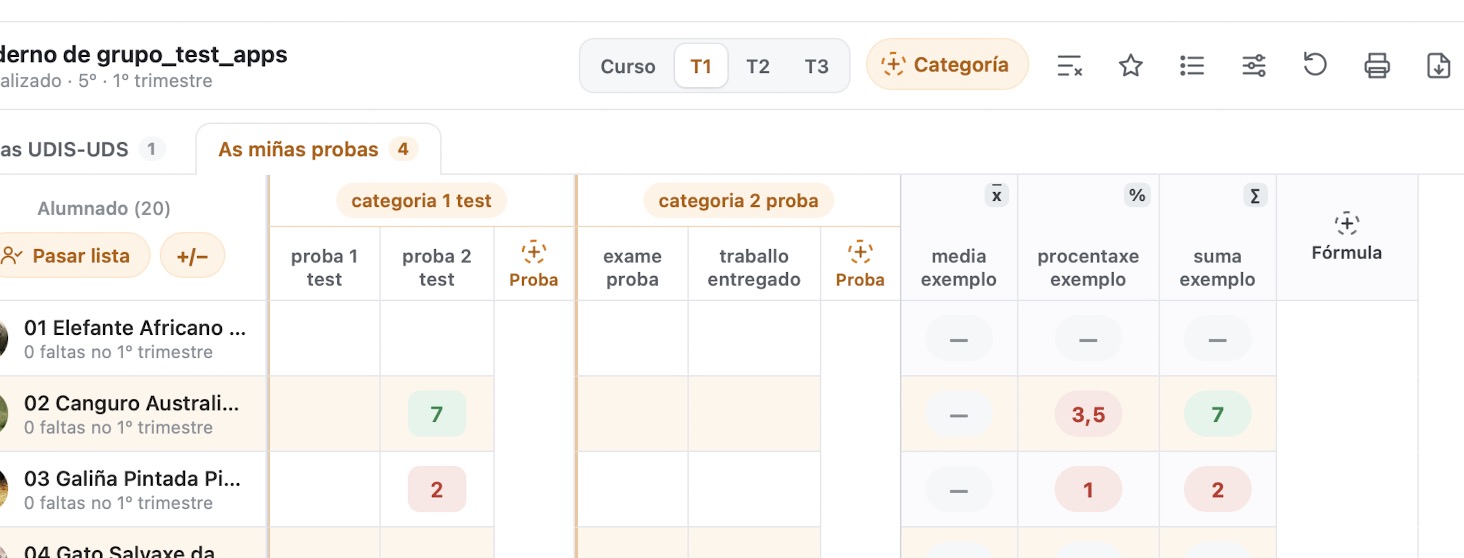
4.2. Cómo se ve cada nota?
Estas son as cores automáticas. Cada proba pode ter as súas (apartado 3.7).
|
Nota |
Cor |
|---|---|
|
Menos de 5 |
Vermello |
|
De 5 a 8,9 |
Verde |
|
9 ou máis |
Morado |
|
Texto (non número) |
Gris |
- Unha esquina laranxa na cela indica que ten comentario: lése ao pasar o rato.
- Un clip co número na esquina de abaixo indica que a nota ten evidencias (apartado 4.7). Na esquina de arriba, un clip sen número indica un adxunto antigo: xa non se poden subir adxuntos dese tipo, pero os que hai vense na caixa da cela con Ver adxunto.
4.3. Desfacer
Co botón da frecha circular da barra superior, ou con Ctrl+Z (Cmd+Z en Mac), desfaise o último cambio dunha nota, dun comentario ou dunha cualificación das UD-UDIs. Podes desfacer varios cambios seguidos. Ao pasar o rato polo botón ves que se vai desfacer.
4.4. Se a nota cambiou noutro dispositivo
Se tiñas o caderno aberto e mentres tanto alguén (ou ti, no móbil ou noutro ordenador) cambiou esa mesma nota, ao gardar aparece un aviso. Nel ves a nota que hai agora e a que acabas de poñer, e escolles cal queda: Deixar a que había ou Poñer a túa.
4.5. Gardado
Cada nota gárdase no momento: non hai botón de gardar o caderno. Mentres se garda, a nota sae máis clara. Se non hai conexión, aparece un aviso e a cela queda marcada en vermello: tócaa de novo para tentalo.
4.6. Banco de frases
Debaixo do comentario de calquera nota tes dous botóns:
- Frases gardadas: abre as túas frases, cun buscador. Toca unha para engadila ao comentario.
- + Gardar como frase: garda o comentario que escribiches para usalo outras veces. Se leva o nome do alumno, gárdase como {nome}; ao usala con outro alumno, aparece o nome dese alumno.
Para borrar unha frase, toca a ✕ ao seu carón. As frases son túas e están dispoñibles en todos os teus cadernos, na web e na app.
4.7. Evidencias
Podes engadir a cada nota fotos, escaneos, audios ou PDF que amosen o traballo do alumno. Na caixa da cela, en Evidencias:
| Botón | Que fai | Onde |
|---|---|---|
| Foto | Fai unha foto coa cámara | Web e app |
| Galería | Escolle unha ou varias fotos | App |
| Escanear | Escanea unha ficha ou un traballo en papel: recórtase e endereitase só. Se ten varias páxinas, gárdase como un único PDF | App |
| Gravar audio | Grava unha lectura ou unha exposición oral (ata 5 minutos) | App |
| Arquivo | Sube un PDF, un audio ou unha imaxe que xa teñas | Web e app |
As fotos redúcense antes de subilas, para que ocupen pouco. Cada arquivo pode ter ata 15 MB.
A cela que ten evidencias amosa un clip co número. Toca unha miniatura para vela en grande, escoitar o audio ou abrir o PDF. Para borrala, toca a ✕ e confirma tocando Borrar?.
As evidencias gárdanse protexidas: só as pode ver o docente do caderno (e quen comparta o cartafol con el).
5. Nas UDIS-UDS: cualificar as UD-UDIs desde o caderno
Nesta solapa ves os criterios das túas UD-UDIs e cualifícalos sen saír do caderno. As cualificacións son as mesmas de Cualificar UDI: o que poñas nun sitio vese no outro, e o gráfico do alumno actualízase igual.
5.1. Que UD-UDIs e que criterios aparecen
- As UD-UDIs do cartafol marcadas no trimestre do caderno. En «Todo o curso», todas.
- De cada UD-UDI, só os criterios da área e do nivel do caderno:
- En «Sen área» non se filtra por área; en infantil, «globalizado» colle CH, CRR e DEC.
- En «Mixto» non se filtra por nivel.
- Só os criterios que teñen instrumento de avaliación: rúbrica, lista de control (si/non ou si/ás veces/non), escala 1–10, lista de control de notas, observación en 5 graos, escala A–E ou evolución da lecto-escritura.
- As rúbricas e listas agregadas non saen soas: cualifícanse no seu criterio principal, como en Cualificar UDI. O anecdotario tampouco sae.
Se non hai nada que amosar, a solapa sae igual (cun 0) e, ao tocala, un aviso explica o motivo e como engadilos: nas UD-UDIs, poñer instrumento aos criterios e marcar o trimestre.
5.2. Pregadas e despregadas
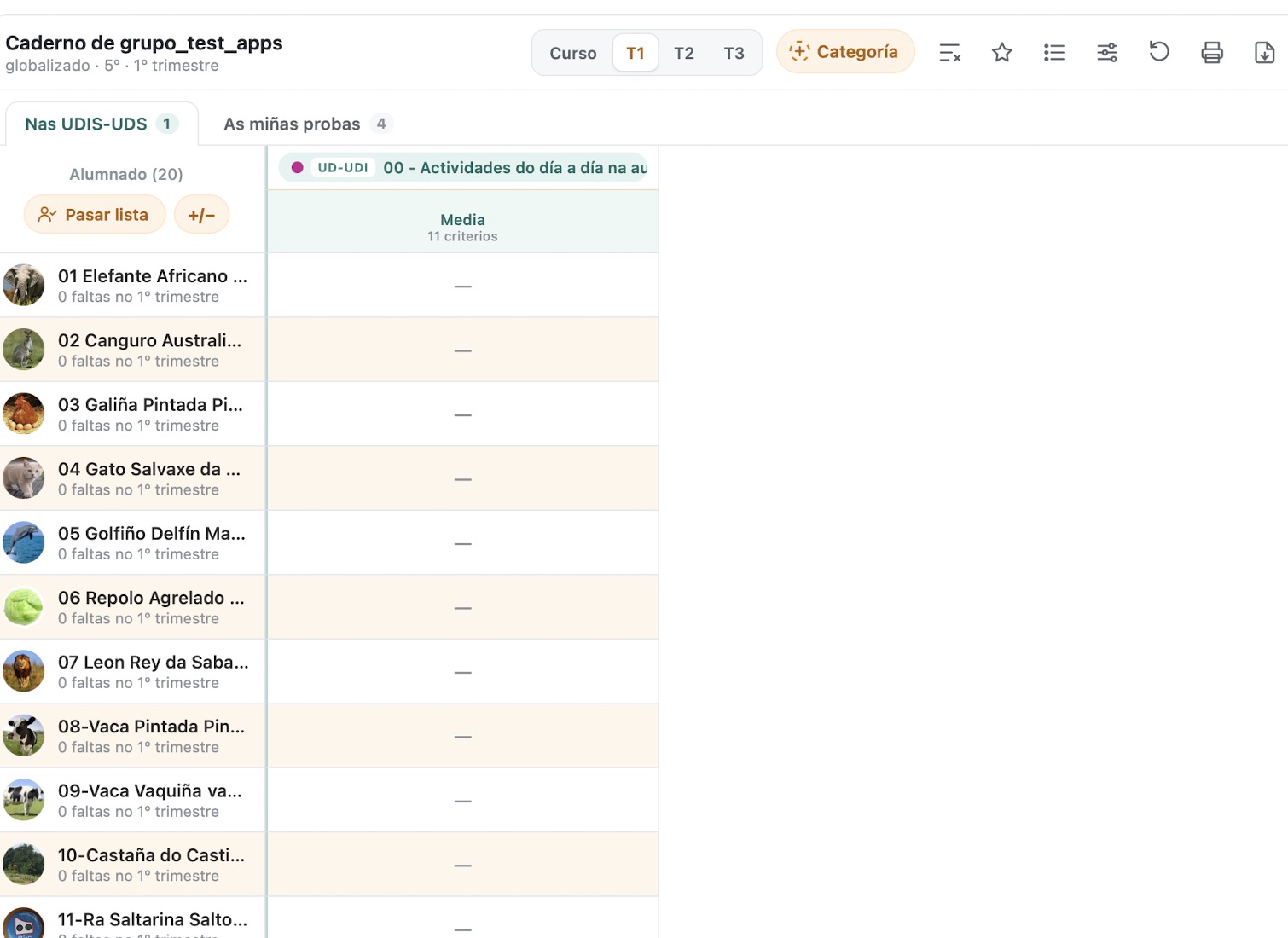
Cada UD-UDI ten unha pastilla verde azulada coa etiqueta UD-UDI e a súa cor. Ao principio sae pregada: unha soa columna, Media, coa media de cada alumno.
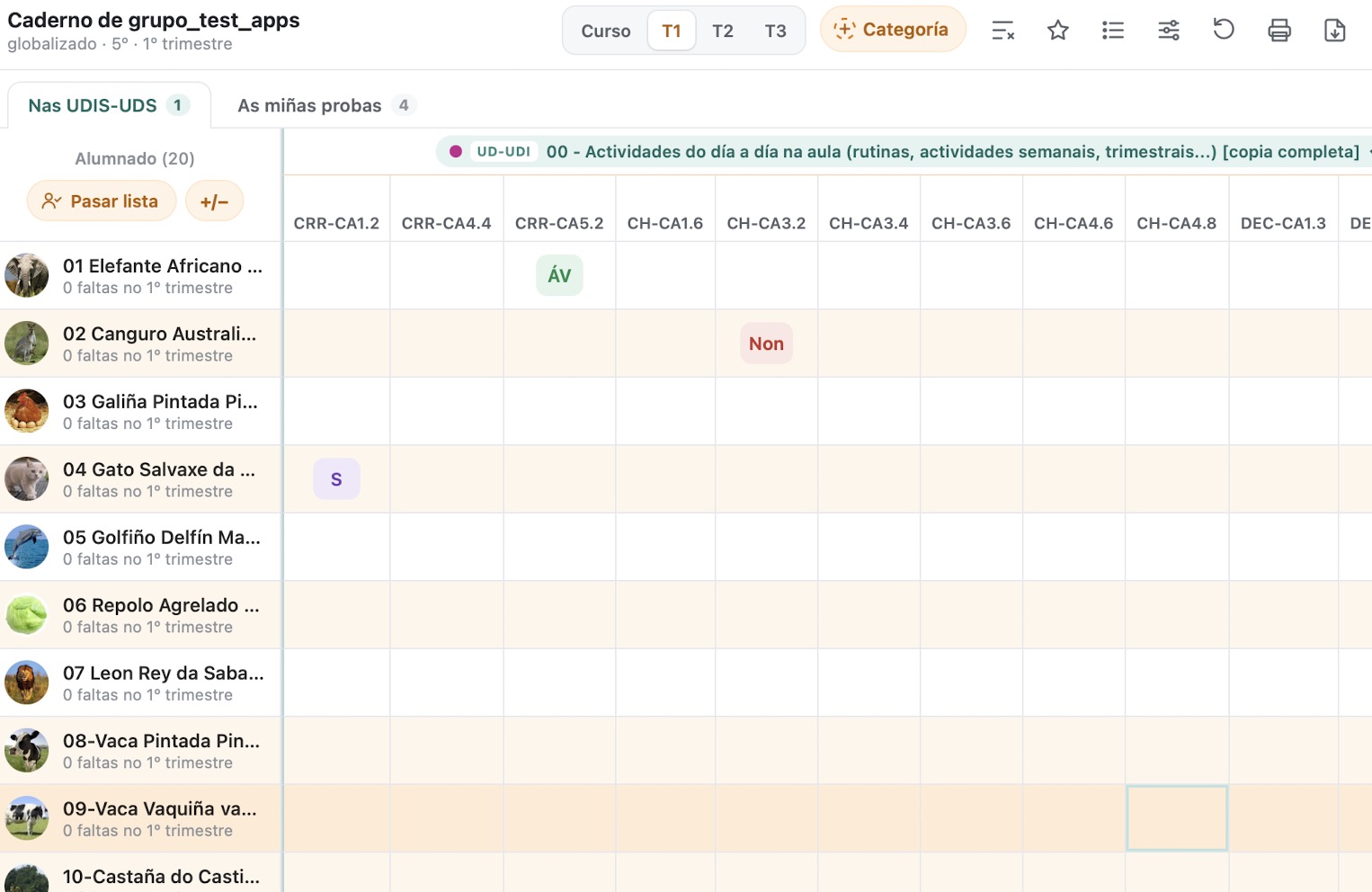
Toca a pastilla ou unha cela da media para despregala: aparece unha columna por criterio (MAT.5.1, MAT.5.2…) e, ao final, a media. Toca a pastilla de novo para pregala. O caderno lembra cales deixaches abertas.
Pregadaa:
Despregada:
5.3. Ver un criterio
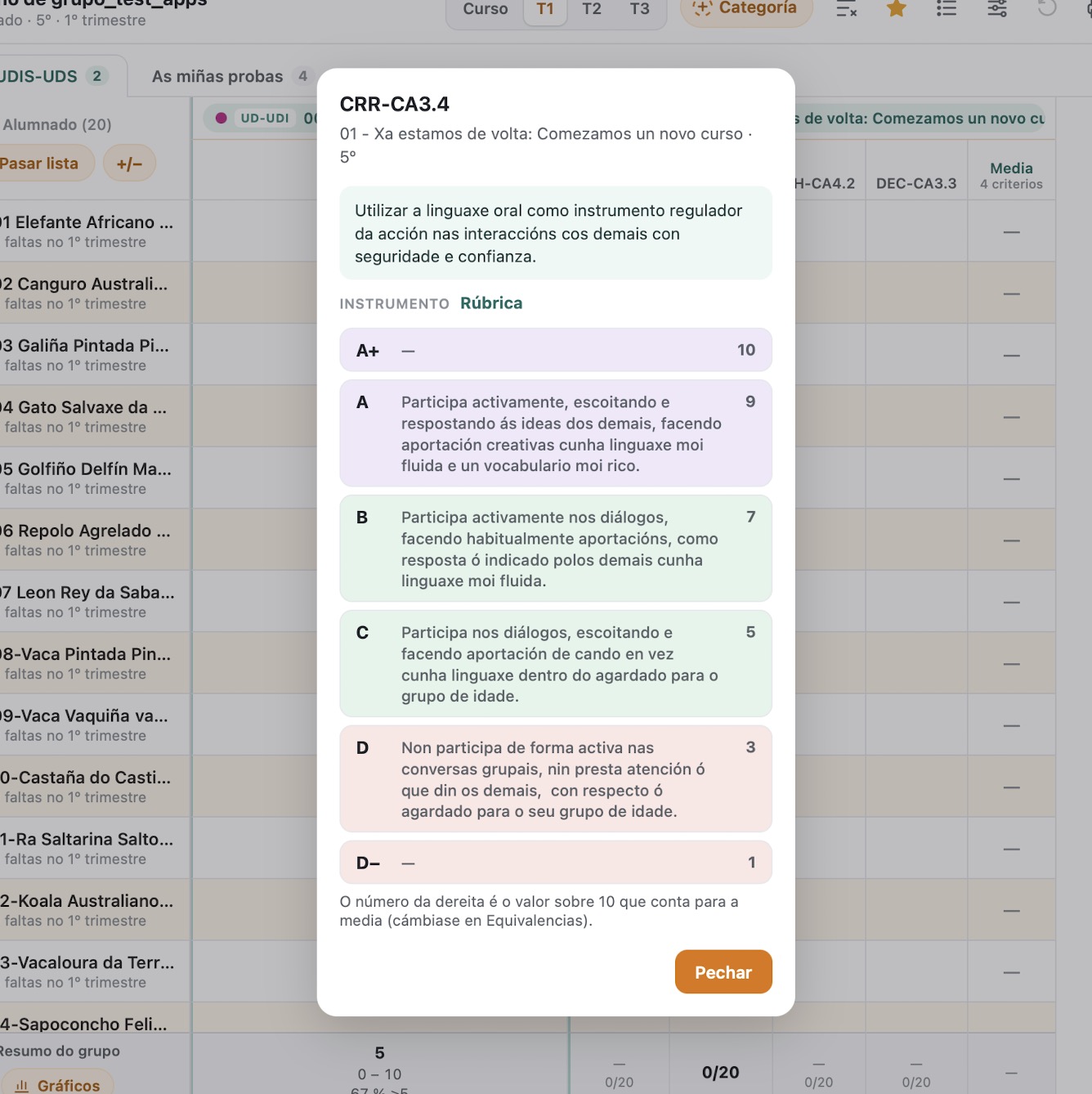
Toca a cabeceira dun criterio para ver o seu texto completo, o curso, o instrumento escollido na UD-UDI e os seus niveis. Ao lado de cada nivel ves o valor sobre 10 que conta para a media. Nas rúbricas, ademais, os descritores.
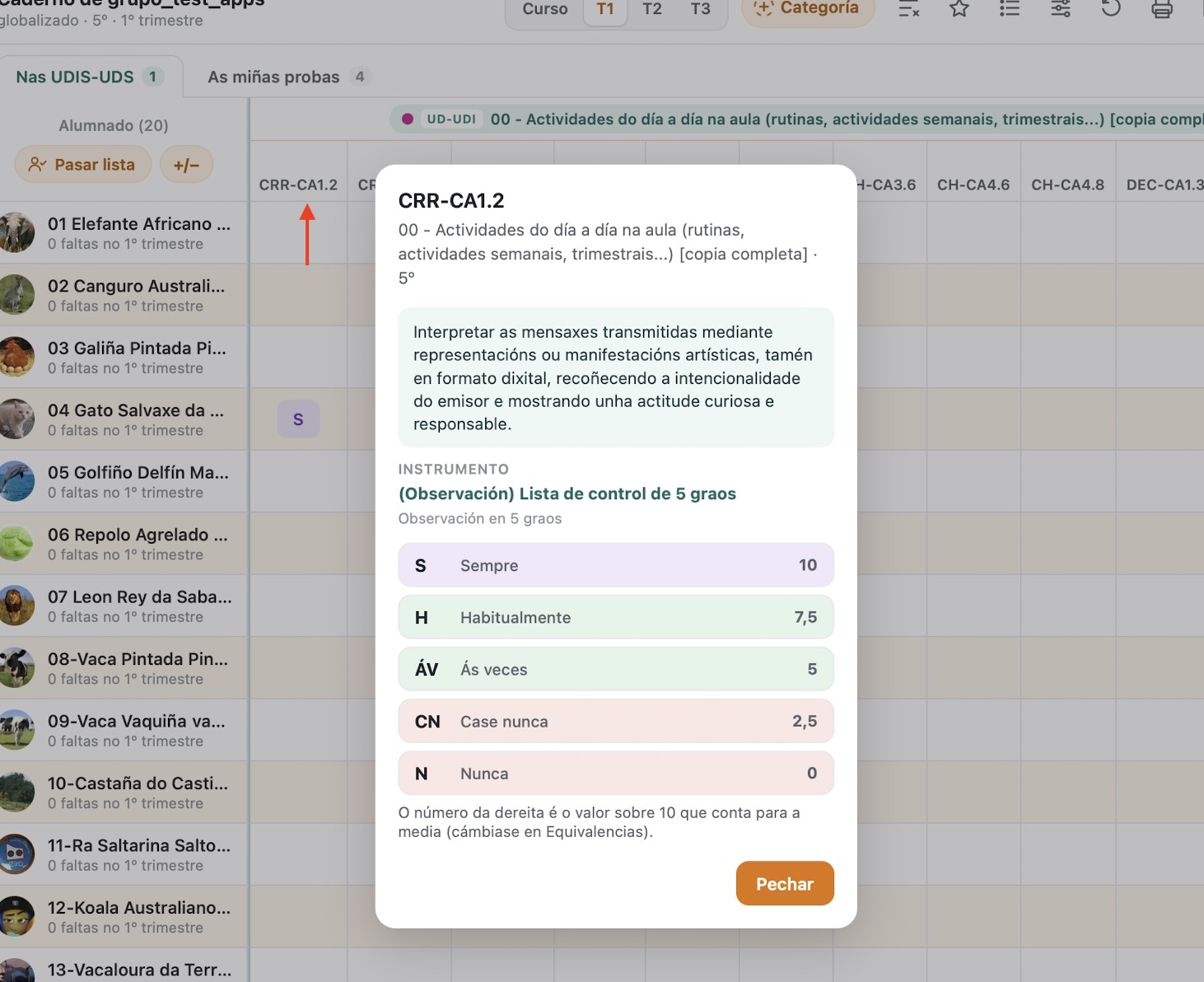
5.4. Cualificar
Toca a cela do alumno no criterio. Ábrese unha caixa cos niveis do instrumento:
- Rúbrica: A+, A, B, C, D e D−, cada un co seu descritor.
- Listas de control, escalas e observación: un botón por nivel.
- Lecto-escritura: as nove fases, de Indiferenciada (garabato) a Ortográfica.
Toca un nivel para gardalo. O que xa ten sae marcado: tócao de novo para quitalo. Tamén aquí está Pasar ao seguinte alumno.
Na cela ves o nivel abreviado: A+, D−, Si, Non, ÁV (ás veces), S/H/ÁV/CN/N (sempre…nunca), A–E, números ou as fases de lecto-escritura.
5.5. A media e o resumo
- A media de cada UD-UDI calcula o valor sobre 10 de cada criterio cualificado, segundo as túas equivalencias (apartado 6). A lecto-escritura non conta para a media.
- No resumo do grupo ves, para cada criterio, a media e cantos alumnos están cualificados dos que lles corresponde (por exemplo «12/20»).
5.6. Grupos mixtos: o filtro por etiqueta
Nun grupo con alumnado de varios niveis, cada criterio só lle corresponde a quen ten ese nivel na súa etiqueta (por exemplo, un criterio de 5º a quen ten «5º»). É o mesmo filtro que «filtrar por etiquetas» de Cualificar UDI.
- As celas que non lle corresponden saen raiñadas en gris e non se poden cualificar.
- Non contan na media, no resumo, nos gráficos nin en «Pasar ao seguinte alumno», que as salta.
- Se un alumno non ten nivel na etiqueta (ningún «º»), correspóndenlle todos os criterios.
6. Equivalencias: o valor sobre 10 de cada nivel
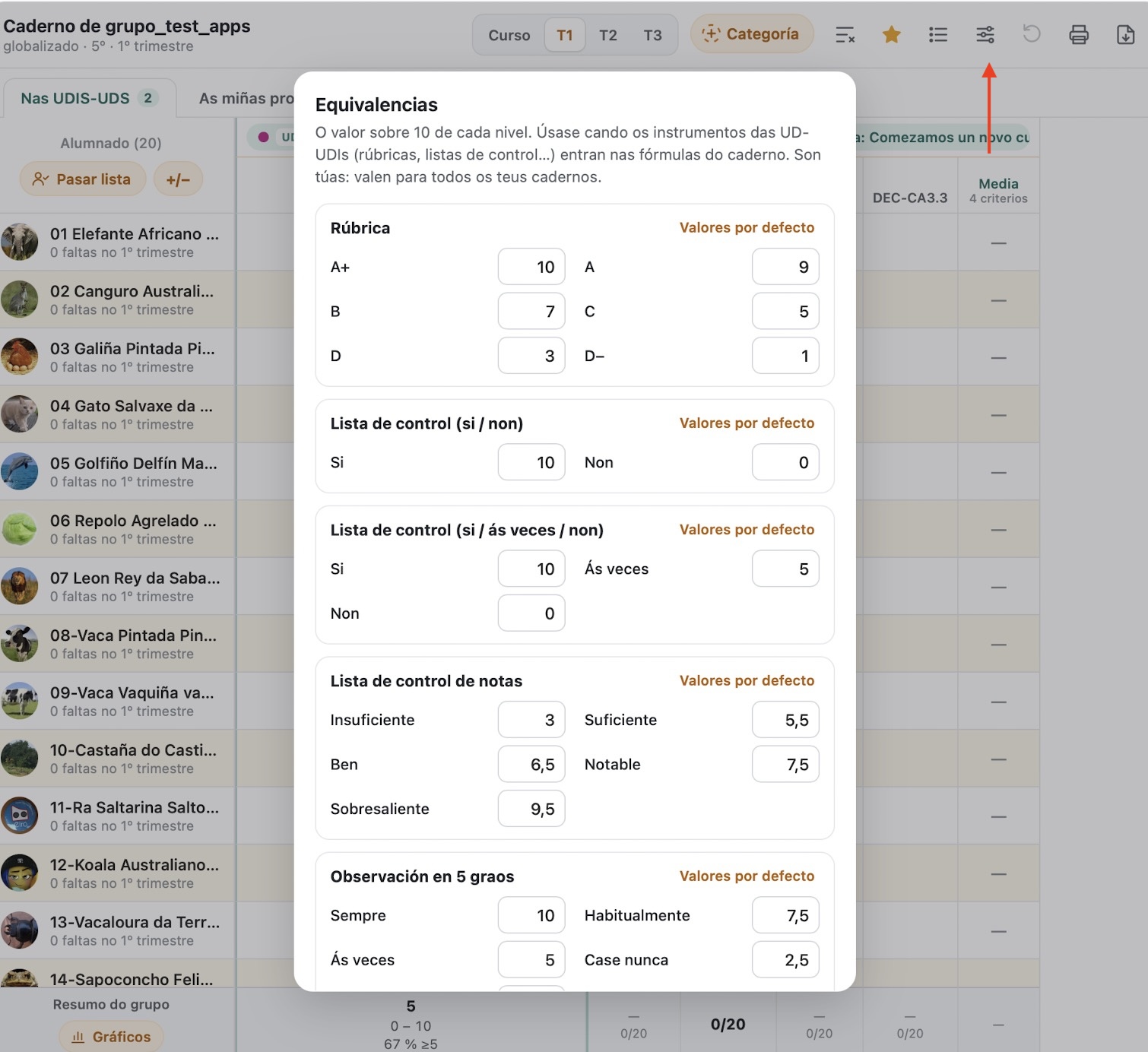
As equivalencias din canto vale sobre 10 cada nivel das escalas. Úsanse para as medias das UD-UDIs, para as probas con escala e para as fórmulas. Son túas: valen para todos os teus cadernos e non afectan aos dos teus compañeiros.
Para cambialas, toca o botón de axustes da barra superior, cambia os valores (de 0 a 10) e toca Gardar. En cada escala, Valores por defecto volve aos de partida.
|
Escala |
Valores por defecto |
|---|---|
|
Rúbrica |
A+ 10 · A 9 · B 7 · C 5 · D 3 · D− 1 |
|
Lista de control (si / non) |
Si 10 · Non 0 |
|
Lista de control (si / ás veces / non) |
Si 10 · Ás veces 5 · Non 0 |
|
Lista de control de notas |
Insuficiente 3 · Suficiente 5,5 · Ben 6,5 · Notable 7,5 · Sobresaliente 9,5 |
|
Observación en 5 graos |
Sempre 10 · Habitualmente 7,5 · Ás veces 5 · Case nunca 2,5 · Nunca 0 |
|
Escala A–E |
A 10 · B 8 · C 6 · D 4 · E 2 |
A escala 1–10 vale o propio número e a lecto-escritura non ten valor numérico.
7. Fórmulas
As fórmulas calculan solas unha nota a partir doutras: a media dos exames, a nota do trimestre, a nota final… O resultado aparece nunha columna ao final, para cada alumno, e actualízase ao poñer notas.
7.1. Crear unha fórmula
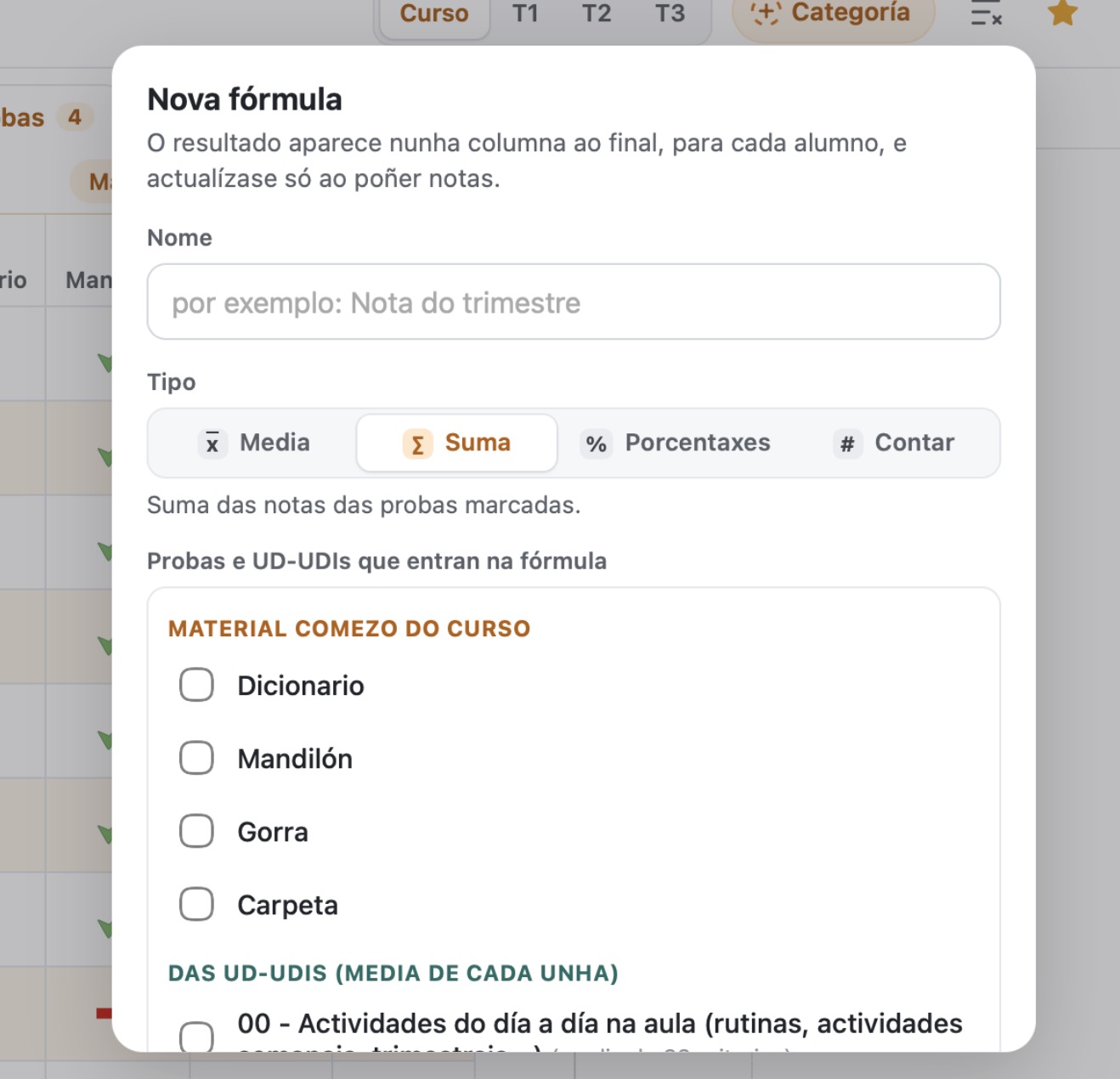
- Toca a columna + Fórmula do final da táboa (ou a icona de fórmula da barra superior).
- Ponlle un nome (por exemplo «Nota do trimestre»).
- Escolle o tipo:
- Media: media do marcado.
- Suma: suma do marcado.
- Porcentaxes: cada elemento conta coa porcentaxe que lle poñas. Debaixo ves o total, que debería ser 100 %.
- Contar: cantas das probas marcadas teñen o que escollas: unha icona ou un valor concreto, calquera nota ou nada (celas baleiras). Por exemplo, cantas entregas faltan ou cantas caras sorrintes leva cada alumno.
- Marca o que entra na fórmula (apartado 7.2).
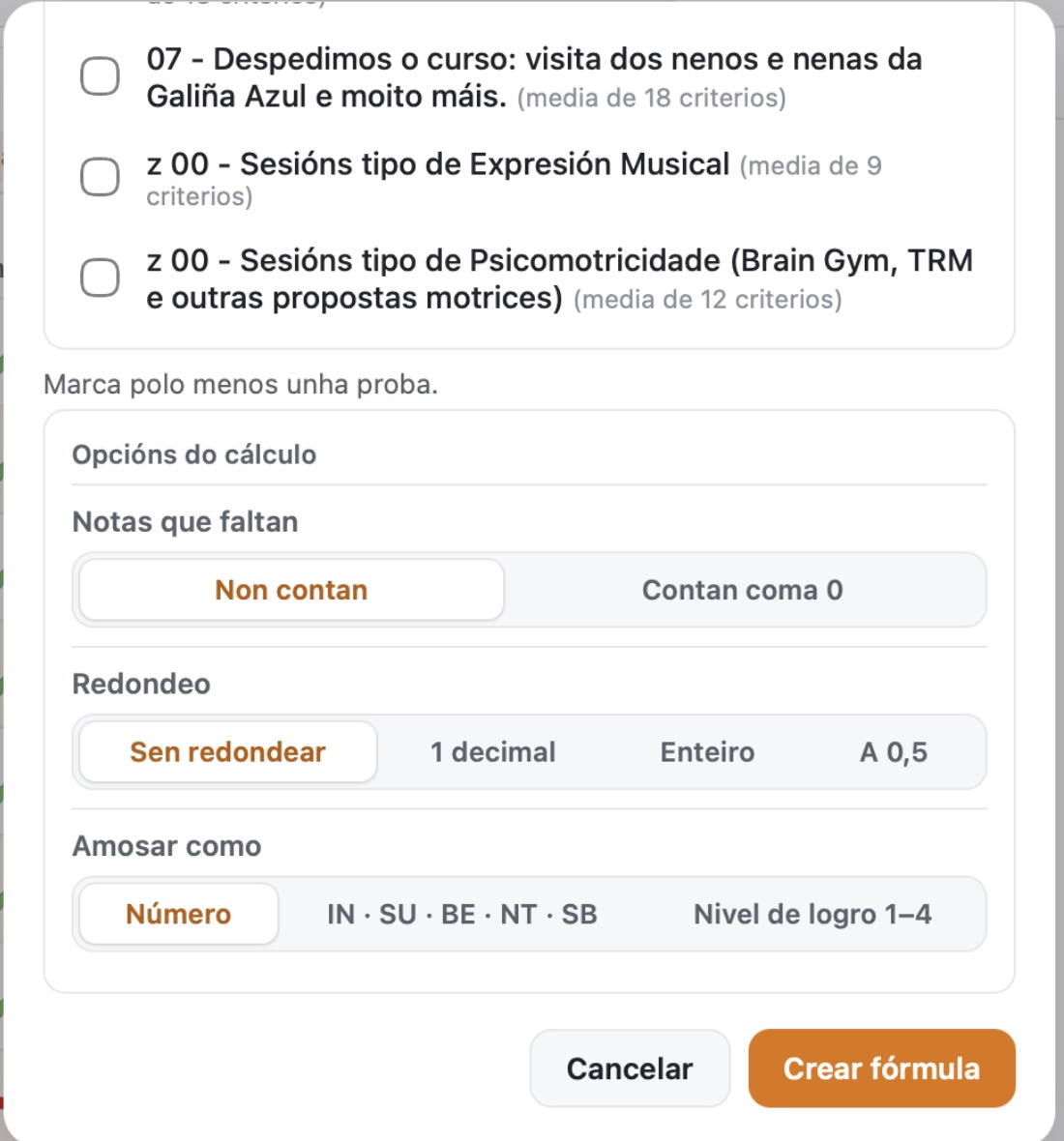
- Se queres, axusta as Opcións do cálculo (apartado 7.4).
- Toca Crear fórmula.
O tipo non se pode cambiar unha vez creada a fórmula; as opcións do cálculo, si.
7.2. Que pode entrar nunha fórmula
- As túas probas, agrupadas pola súa categoría.
- A media dunha UD-UDI (grupo «Das UD-UDIs»): a mesma da columna Media da solapa Nas UDIS-UDS. Por exemplo: «Nota final = 60 % exames + 40 % UD-UDI».
- O resultado doutra fórmula (grupo «Outras fórmulas»): por exemplo, unha nota final feita coa media de exames e a media de traballos. Para evitar círculos, non aparece a propia fórmula nin as que xa a usan.
Nas fórmulas de Contar só entran probas: as UD-UDIs e as outras fórmulas non aparecen na lista.
7.3. Que notas contan
- Só contan as celas con número. Unha cela con só texto ou só unha icona non conta nunca. Unha cela baleira, por defecto, non entra na media e, nas porcentaxes, a súa parte suma 0. Podes cambialo coa opción «Notas que faltan» (apartado 7.4).
- Nas probas con escala, conta o valor sobre 10 do nivel segundo as equivalencias.
- Nos grupos mixtos, a media dunha UD-UDI só ten en conta os criterios que lle corresponden a cada alumno.
7.4. Opcións do cálculo
Debaixo da lista do que entra na fórmula está o bloque Opcións do cálculo. Só amosa as opcións que serven para o tipo escollido; se non tocas nada, a fórmula calcula coma sempre.
- Notas que faltan (Media e Porcentaxes): con «Non contan», a proba sen nota non entra; con «Contan coma 0», entra cun 0. Nas porcentaxes, «Non contan» reparte o peso entre as notas que hai: se falta o traballo, o exame vale o 100 %.
- Descartar (Media e Suma): «A peor nota» quita a nota máis baixa de cada alumno. «Quedar coas mellores» conta só as N notas máis altas; o número escríbelo ti.
- Redondeo (Media, Suma e Porcentaxes): sen redondear, 1 decimal, enteiro ou a 0,5.
- Amosar como (Media, Suma e Porcentaxes): número, escala IN · SU · BE · NT · SB ou nivel de logro 1–4.
- Que contar (Contar): calquera nota, as celas baleiras ou un valor concreto, que escolles tocándoo entre as iconas e os textos que xa hai no caderno.
Escala e niveis de logro. IN: menos de 5 · SU: de 5 a 5,9 · BE: de 6 a 6,9 · NT: de 7 a 8,9 · SB: 9 ou máis. Nivel 1: menos de 5 · 2: de 5 a 6,9 · 3: de 7 a 8,9 · 4: 9 ou máis. Na cela ves a letra ou o nivel; se a tocas ou pasas o rato por riba, ves o número exacto. Se outra fórmula usa esta, colle o número.
Algúns exemplos:
- Media dos 4 mellores exames de 6: Media → Descartar → «Quedar coas mellores», 4.
- Nota final sen penalizar o que aínda non se entregou: Porcentaxes → Notas que faltan → «Non contan».
- Nota para o boletín: Porcentaxes → Redondeo «Enteiro» → Amosar como «IN · SU · BE · NT · SB».
- Entregas pendentes: Contar → «Celas baleiras», marcando as probas de entregas.
7.5. Como se ve o resultado
Cada fórmula ten unha columna fixa á dereita coa icona do seu tipo (x̄ media, ∑ suma, % porcentaxes, # contar) e o seu nome. O resultado sae en vermello (menos de 5), verde (de 5 a 8,9) ou morado (9 ou máis). Na fila do resumo ves a media do grupo.
As fórmulas de contar saen nunha cor neutra, porque o resultado é un número de celas, e nos gráficos non se reparten en tramos. Se escolliches «Amosar como» escala ou nivel de logro, ves a letra ou o nivel na táboa, na ficha do alumno, ao imprimir e no CSV.
No móbil, para deixar sitio, as fórmulas non quedan fixas á dereita: van ao final da táboa.
7.5. Editar ou borrar unha fórmula
Toca a cabeceira da fórmula. Podes cambiarlle o nome, o que entra, as porcentaxes e as opcións do cálculo, ou Borrala. Ao borrar unha fórmula non se borra ningunha nota.
8. O alumnado: faltas, positivos e negativos e ficha
Na cabeceira da columna do alumnado ves cantos alumnos ten o grupo e dous botóns: Pasar lista e +/−.
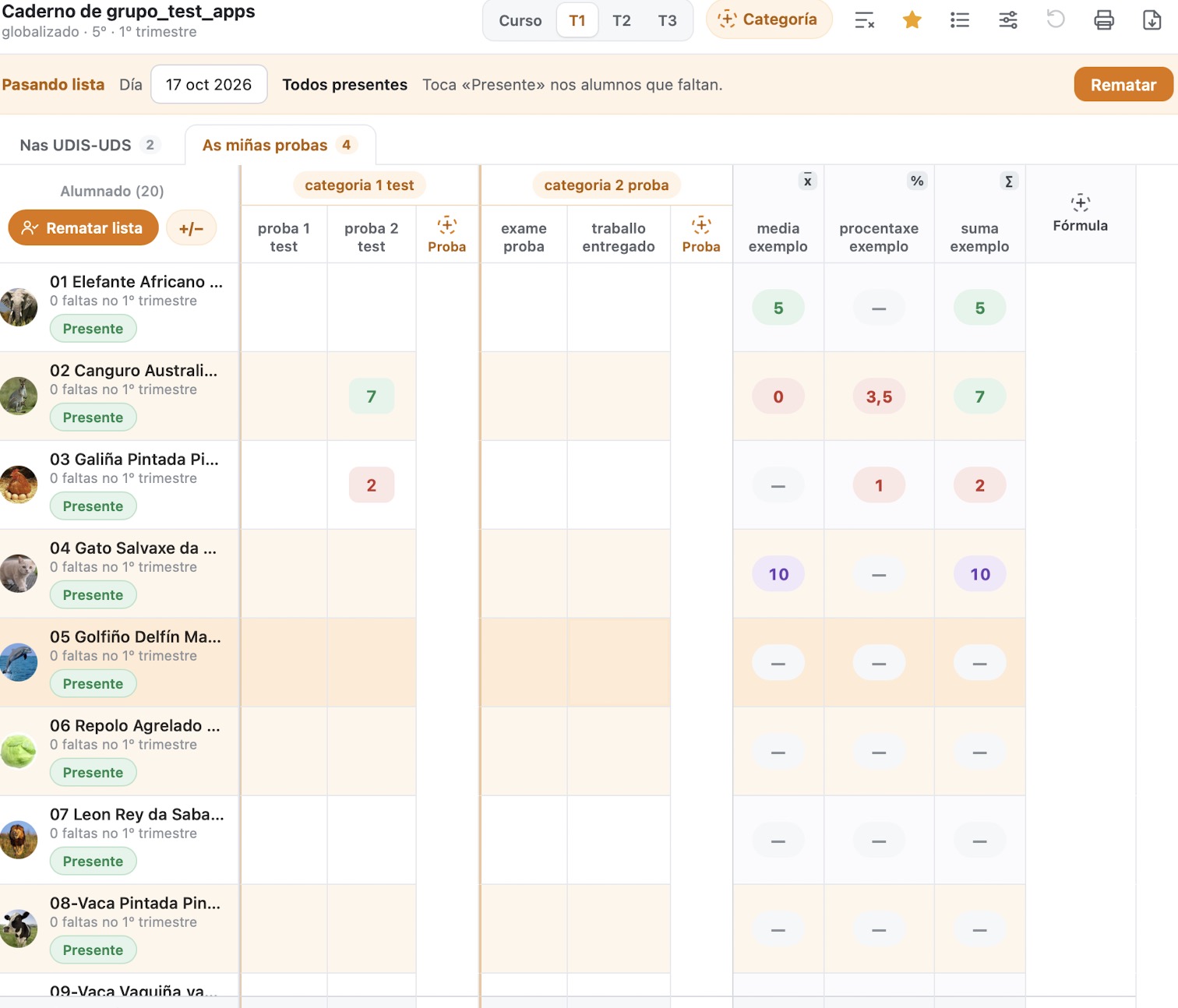
8.1. Pasar lista
- Toca Pasar lista. Aparece unha barra co día (hoxe, por defecto; cámbiao se queres pasar lista doutro día).
- Cada alumno ten un botón Presente. Toca o dos que faltan: cámbia a Falta e a fila márcase en vermello. Tocando de novo volve a Presente.
- Na barra ves o total do día («Todos presentes», «2 faltas»).
- Toca Rematar.
As faltas gárdanse no momento e son as mesmas do apartado de alumnado da web e da app. Debaixo do nome de cada alumno ves as faltas do período do caderno («3 faltas no 2º trimestre», «1 falta no curso»).
8.2. Positivos e negativos
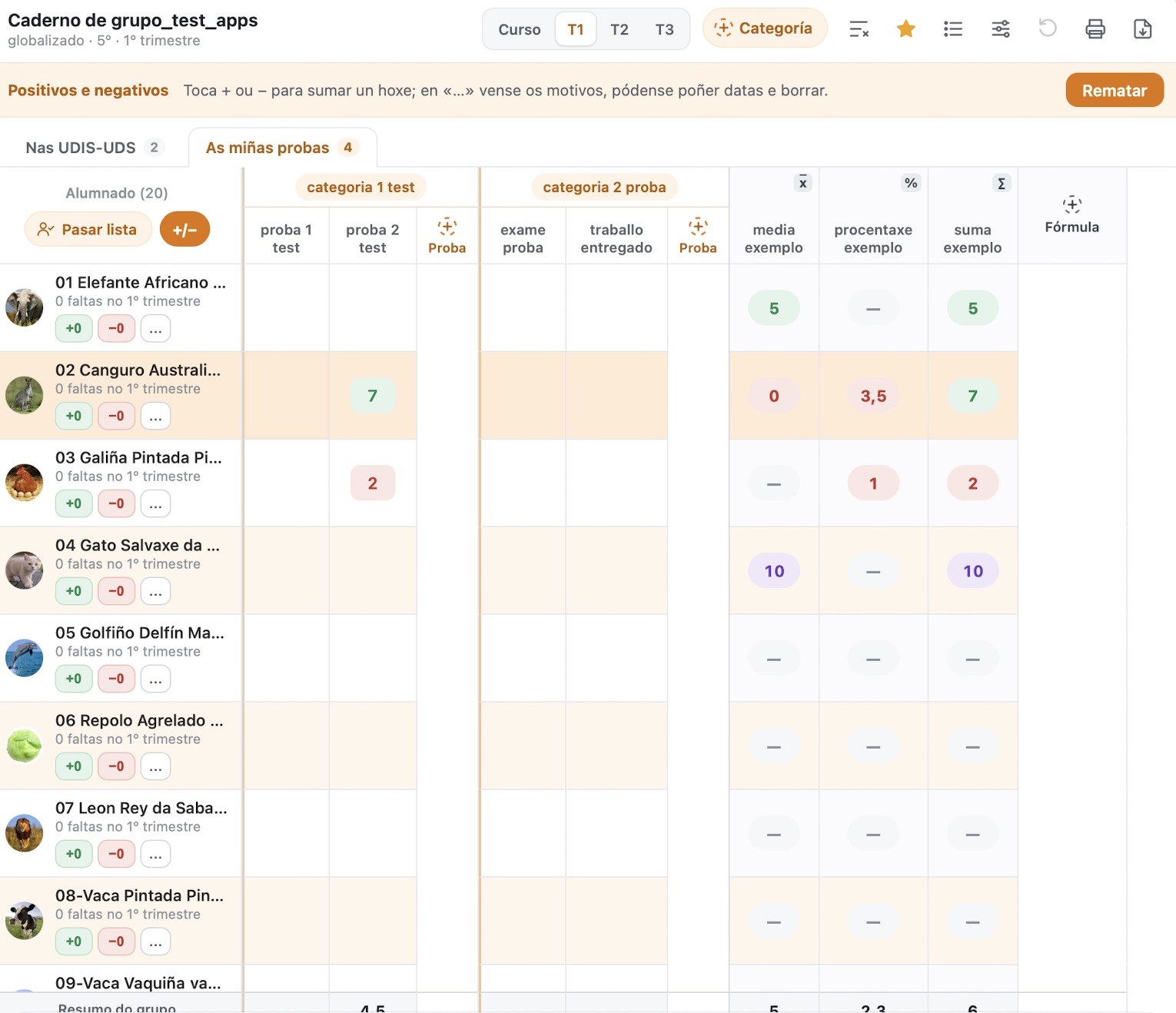
Para levar o comportamento do día a día:
- Toca +/−. Aparece unha barra e, debaixo do nome de cada alumno, tres botóns: + (verde), − (vermello) e …
- Toca + ou − para sumarlle un positivo ou un negativo con data de hoxe. O botón amosa cantos leva no período.
- Toca … para ver o historial dese alumno: data, positivo ou negativo e motivo. Desde alí podes engadir un con motivo e outra data, ou borrar calquera co ✕.
- Toca Rematar.
Fóra deste modo, debaixo do nome ves «+3 −1» se ten algún. Cóntanse os do período do caderno e da súa área (en «sen área» e «globalizado», todos). Tamén saen na ficha, ao imprimir e no CSV.
8.3. A ficha do alumno
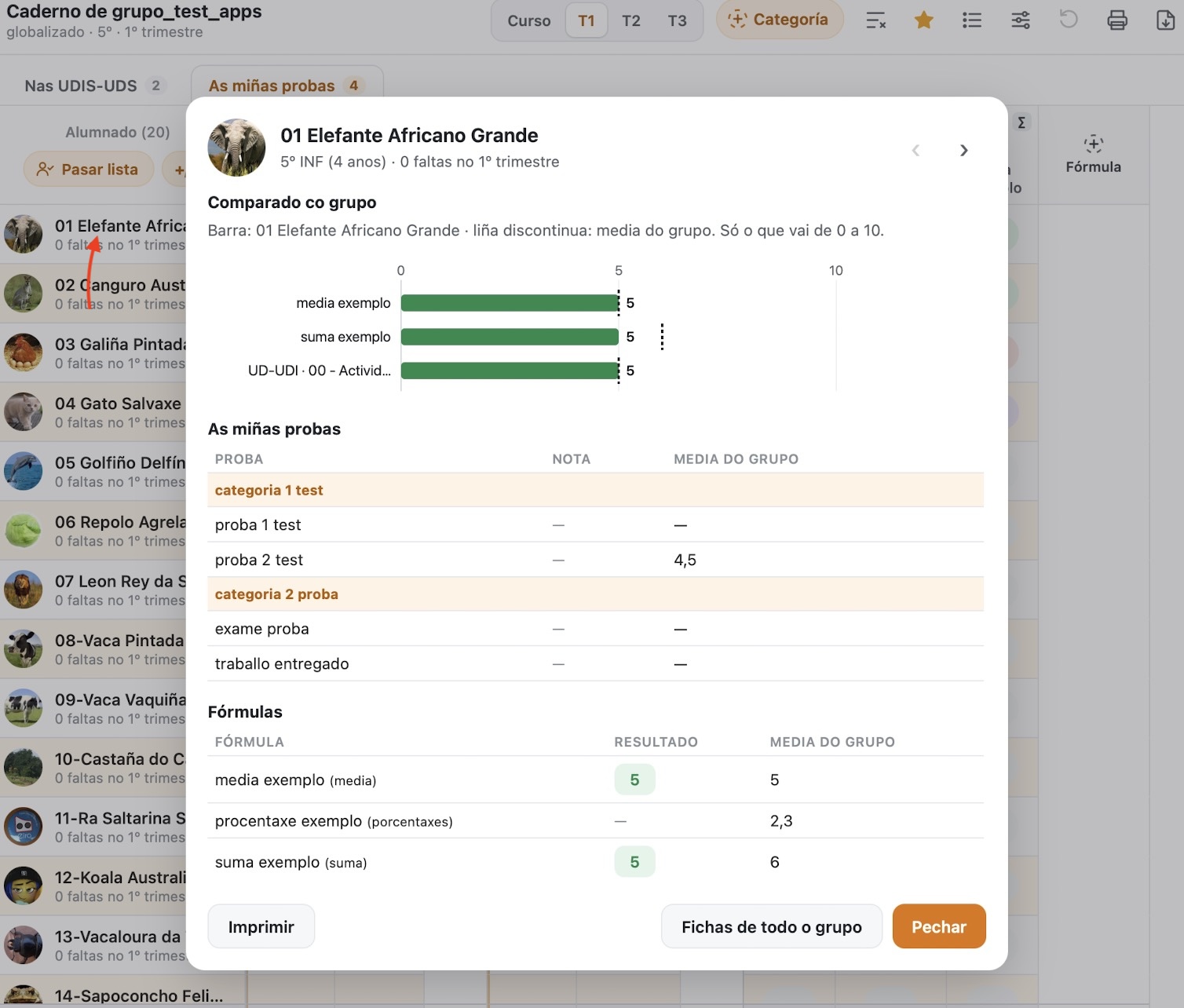
Toca o nome dun alumno para abrir a súa ficha. Nela ves:
- Comparado co grupo: unha barra por proba, fórmula e UD-UDI coa súa nota, e unha liña descontinua coa media do grupo.
- As miñas probas: cada nota, o seu comentario e a media do grupo.
- Fórmulas: o seu resultado e a media do grupo.
- Cada UD-UDI: a súa media e a cualificación de cada criterio (ou «sen cualificar», ou «non lle corresponde»).
- Por criterio (todas as UD-UDIs): a media de cada criterio do currículo, contando todas as UD-UDIs onde se cualificou.
- Por competencia clave: a media dos criterios que contribúen a cada competencia (CCL, CP, STEM, CD, CPSAA, CC, CE, CCEC), segundo os descritores do currículo.
Evidencias: todas as evidencias do alumno neste caderno, co nome da proba debaixo de cada unha. Desde aquí tamén podes engadir evidencias xerais do alumno, que non van unidas a ningunha proba.
Coas frechas ‹ › pasas ao alumno anterior ou seguinte. Co botón Imprimir sacas a ficha en papel ou PDF, e con Fichas de todo o grupo sacas todas, unha por páxina (por exemplo, para as reunións coas familias).
9. Resumo do grupo e gráficos
9.1. O resumo do grupo
A última fila da táboa resume cada columna: a media, a nota máis baixa e a máis alta e a porcentaxe con 5 ou máis. Só contan as notas con número (e os niveis das probas con escala). Nos criterios das UD-UDIs ves ademais cantos alumnos están cualificados.
9.2. Os gráficos
Toca Gráficos, na fila do resumo. Aparecen:
|
Gráfico |
Que amosa |
|---|---|
|
Media de cada proba |
Unha barra por proba, agrupadas por categoría. |
|
Reparto das notas de cada fórmula |
Cantos alumnos hai en cada tramo: menos de 5, 5–6,9, 7–8,9 e 9–10. |
|
Das UD-UDIs: media de cada criterio |
Unha barra por criterio, sobre 10 segundo as equivalencias, agrupadas por UD-UDI. |
|
Das UD-UDIs: media do grupo por competencia clave |
A media do alumnado en cada competencia. |
|
Das UD-UDIs: reparto da media de cada UD-UDI |
Cantos alumnos hai en cada tramo. |
As barras de menos de 5 saen raiñadas en vermello, para que se distingán sen depender só da cor. Toca Volver á táboapara saír. Os mesmos gráficos saen ao final da versión para imprimir.
10. Imprimir, gardar en PDF e descargar en CSV
10.1. Versión para imprimir
Toca a impresora da barra superior. Ábrese unha páxina co caderno en horizontal:
- Unha columna por proba, agrupadas por categoría, e as fórmulas.
- Os bloques das UD-UDIs, en verde, cunha columna por criterio e a súa media. As celas que non lle corresponden a un alumno saen en gris cun punto.
- Xunto ao nome, as faltas e os positivos e negativos.
- Os comentarios numerados: na cela ves (1), (2)… e debaixo da táboa a lista cos textos.
- Ao final, os gráficos do grupo.
Para gardala en PDF, escolle «Gardar como PDF» na xanela de imprimir do navegador. Se o navegador bloquea a xanela, permite as xanelas emerxentes para a web.
10.2. CSV para Excel, Calc ou Numbers
Toca o botón de descarga. Descárgase un arquivo CSV (separado por punto e coma, cos acentos ben) cunha fila por alumno e estas columnas: faltas, positivos e negativos, unha por proba, unha por fórmula, unha por criterio de cada UD-UDI e a súa media, e os comentarios.
10.3. Na app
Na app, os botóns de imprimir e CSV abren a mesma páxina no navegador do teléfono (Safari ou Chrome), onde si se pode imprimir, gardar en PDF ou descargar. Na páxina de imprimir hai un botón Imprimir ou gardar en PDF.
10.4. Fichas do alumnado
Desde a ficha dun alumno (apartado 8.3): Imprimir saca a súa ficha e Fichas de todo o grupo saca todas, unha por páxina.
11. Favoritos e etiquetas
Os favoritos son os cadernos que usas a cotián, para abrilos dun toque sen escoller grupo, área, nivel e período.
- Marcar un favorito: co caderno aberto, toca a estrela da barra superior. Recheada = xa é favorito; tócaa de novo para quitalo.
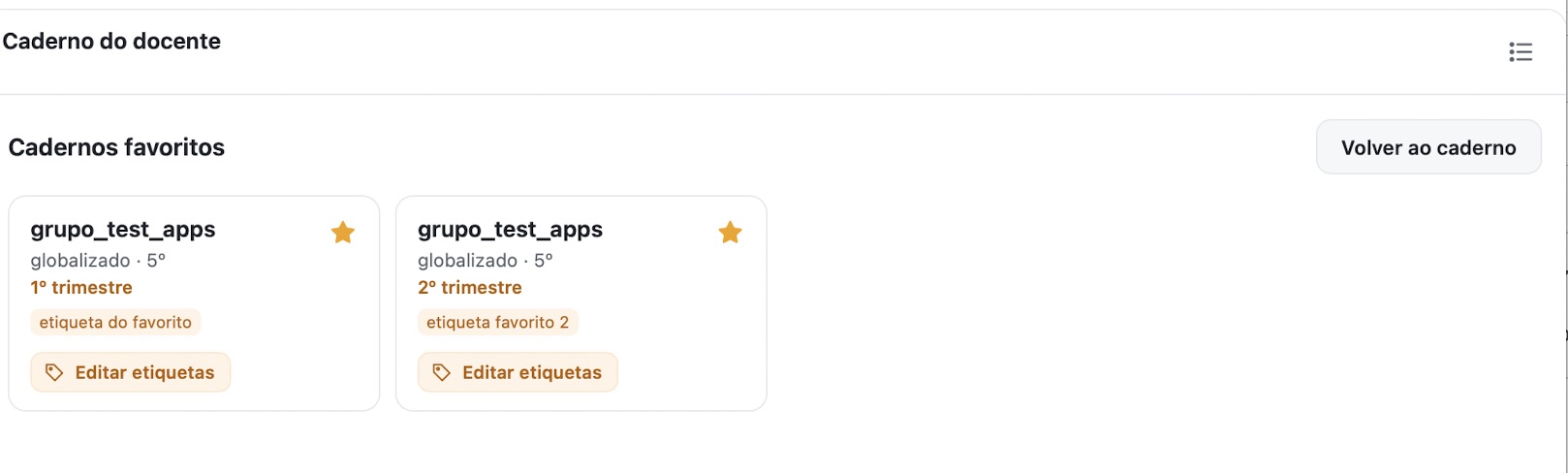
- Ver os favoritos: toca o botón de lista. Ves unha tarxeta por caderno favorito deste cartafol, co grupo, a área, o nivel e o período.
- Abrir un favorito: toca a súa tarxeta.
- Etiquetas: en cada tarxeta, Editar etiqueta permite poñerlle unha ou varias etiquetas («mañás», «titoría», «reforzo»…) para reconñecelos dun vistazo.
- Quitar un favorito: desde a súa tarxeta ou coa estrela do caderno.
12. Pantalla completa, móbil, tableta e app
- Pantalla completa (web): o botón de pantalla completa da barra superior fai que o caderno ocupe toda a xanela. Sae co mesmo botón ou con Esc.
- Desprazamento: o caderno ocupa todo o alto da pantalla e a táboa desprázase dentro del. A columna do alumnado e as cabeceiras quedan sempre á vista; as fórmulas, fixas á dereita (agás no móbil). Na app, a páxina non se arrastra co efecto de rebote: só se move a táboa.
- Móbil e tableta: todo se fai tocando: a mesma caixa para cada cela, os mesmos botóns. Ao abrir a caixa dunha cela non sae o teclado só, para que se vexan os botóns rápidos.
- App programame-udis: é o mesmo caderno ca na web, cos mesmos datos. Imprimir, CSV e a axuda (?) ábrense no navegador do teléfono (apartado 10.3). Para as evidencias, a app usa a cámara, a galería, o escáner de documentos e o micrófono do dispositivo (apartado 4.7); a primeira vez pide permiso.
- Teclado (web): Intro garda na caixa da cela, Esc pecha a caixa, Ctrl+Z (Cmd+Z) desfai.
13. Preguntas frecuentes
Na solapa Nas UDIS-UDS non sae nada. Comproba que a UD-UDI está marcada no trimestre do caderno, que os seus criterios teñen instrumento de avaliación e que son da área e do nivel escollidos. En infantil, usa «globalizado» para ver as tres áreas e «mixto» para todos os niveis. O aviso da solapa di cantas UD-UDIs hai no período.
Cambiei unha cualificación no caderno: cámbia tamén en Cualificar UDI? Si. É a mesma cualificación, e tamén se actualiza o gráfico do alumno.
Por que unha fórmula non conta unha cela? Só contan as celas con número (ou cun nivel, nas probas con escala). Un texto, unha icona ou unha cela baleira non contan.
Podo poñer unha nota con letras? Si: escribe o que queiras na caixa da cela. Se queres que conte nas fórmulas, dalle á proba unha escala (apartado 3.6).
Como copio a estrutura do trimestre pasado? + Categoría → Copiar categorías… → Todas no caderno do trimestre pasado, e marca «Copiar tamén as fórmulas» (apartado 3.2).
As faltas do caderno son as mesmas do apartado de alumnado? Si: pasar lista no caderno ou no apartado de alumnado da web ou da app é o mesmo.
Os valores das rúbricas non me cadran. Cámbiaos en Equivalencias (apartado 6). Son só teus.
Puxen unha nota por erro. Ctrl+Z (Cmd+Z) ou a frecha circular da barra superior.
Compartes o cartafol cun compañeiro? Os dous vedes e cambiades o mesmo caderno. Se os dous tocades a mesma nota á vez, ao gardar sae un aviso para escoller cal queda (apartado 4.4).
Onde están os adxuntos? Agora chámanse evidencias e engádense desde a caixa da cela (apartado 4.7). Os adxuntos antigos séguense vendo: clip na esquina de arriba da cela e Ver adxunto na caixa.
Na app non me saen os botóns das evidencias. Actualiza a app á última versión. Mentres tanto, podes engadilas desde a web.
Subín unha foto do iPhone e non se ve a miniatura. As fotos en formato HEIC só se ven en Safari. Se as subes desde a app, convértense soas a JPEG.
Pódense cambiar as cores de vermello, verde e morado? Si, en cada proba (apartado 3.7).
Teño que escribir sempre os mesmos comentarios?. Gárdaos como frase e úsaos con un toque (apartado 4.6).
Podo facer unha rúbrica de varios aspectos nunha proba do caderno? Non: as rúbricas e os instrumentos créanse nas UD-UDIs, ligados a un criterio, para que as notas conten para os criterios e as competencias. Despois cualifícanse desde a lapela «Nas UDIS-UDS». Nas probas propias tes escalas sinxelas para valoracións rápidas.
14- Protocolo de protección de datos persoais do alumnado de Galicia:
https://www.edu.xunta.gal/portal/protecciondatos